生成AIでつくったスライドを編集しよう!!
みなさんお久しぶりです。
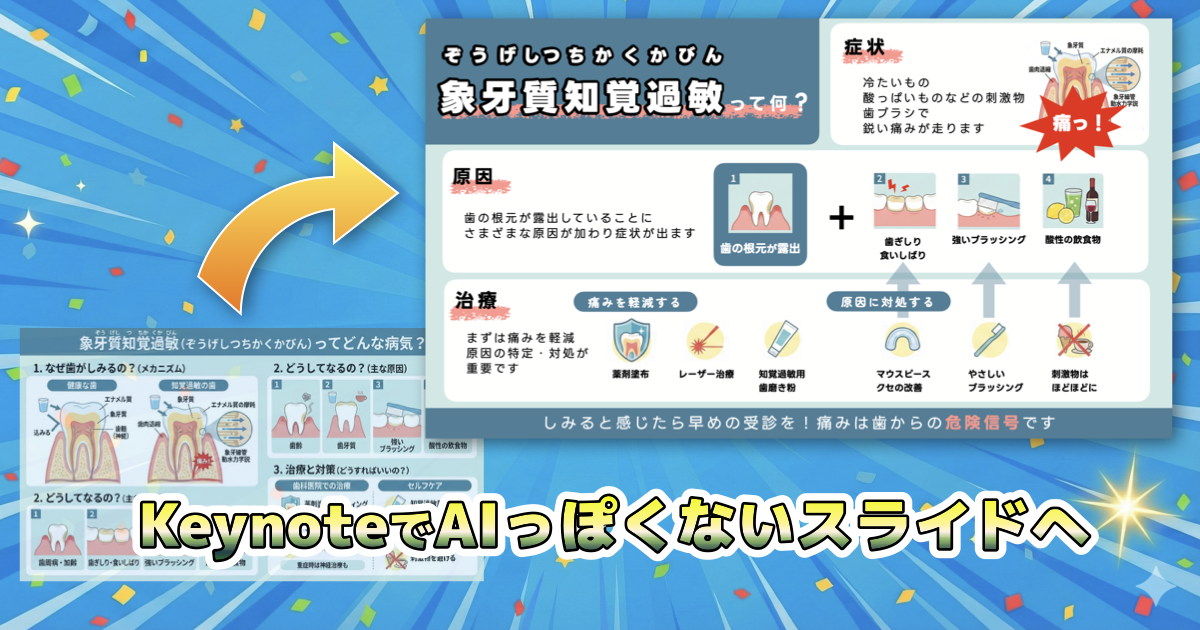
突然ですがみなさんはこんな画像に見覚えありませんか!?
12月のセミナーでサァ
— ラクラミ (@lacramydent) 2025年11月20日
こういう、文字が入るようなものはAIは苦手だからネ
って言おうと思ってたのにサァ pic.twitter.com/zHN4ZaXUsV
— ラクラミ (@lacramydent) 2025年11月20日
2025年11月のバージョンアップで、geminiから使える画像生成が劇的に進化し、わかりやすい、スライド形式の図説を作ることができるようになりました。
しかしながら、どうしても似た雰囲気といいますか、「AIくささ」がにじみ出ているのも事実。 geminiのバージョンアップが登場したときには誰にでもクオリティの高い画像を作れることにあんなにワクワクしたのに、 人の業とは深いものですね、見慣れてしまって、陳腐化したように感じてしまっています。「AIくささ」に食傷気味の人も少なくないはず…
と、いうことで今回は生成しっぱなしから一歩進むテクニックを紹介させていただきます。
生成AIでつくったスライドを編集可能にしよう!
Gemini で画像生成
Gemini の準備
Googleアカウント(Gmailなど)をお持ちであれば、Geminiを使うのは簡単です。
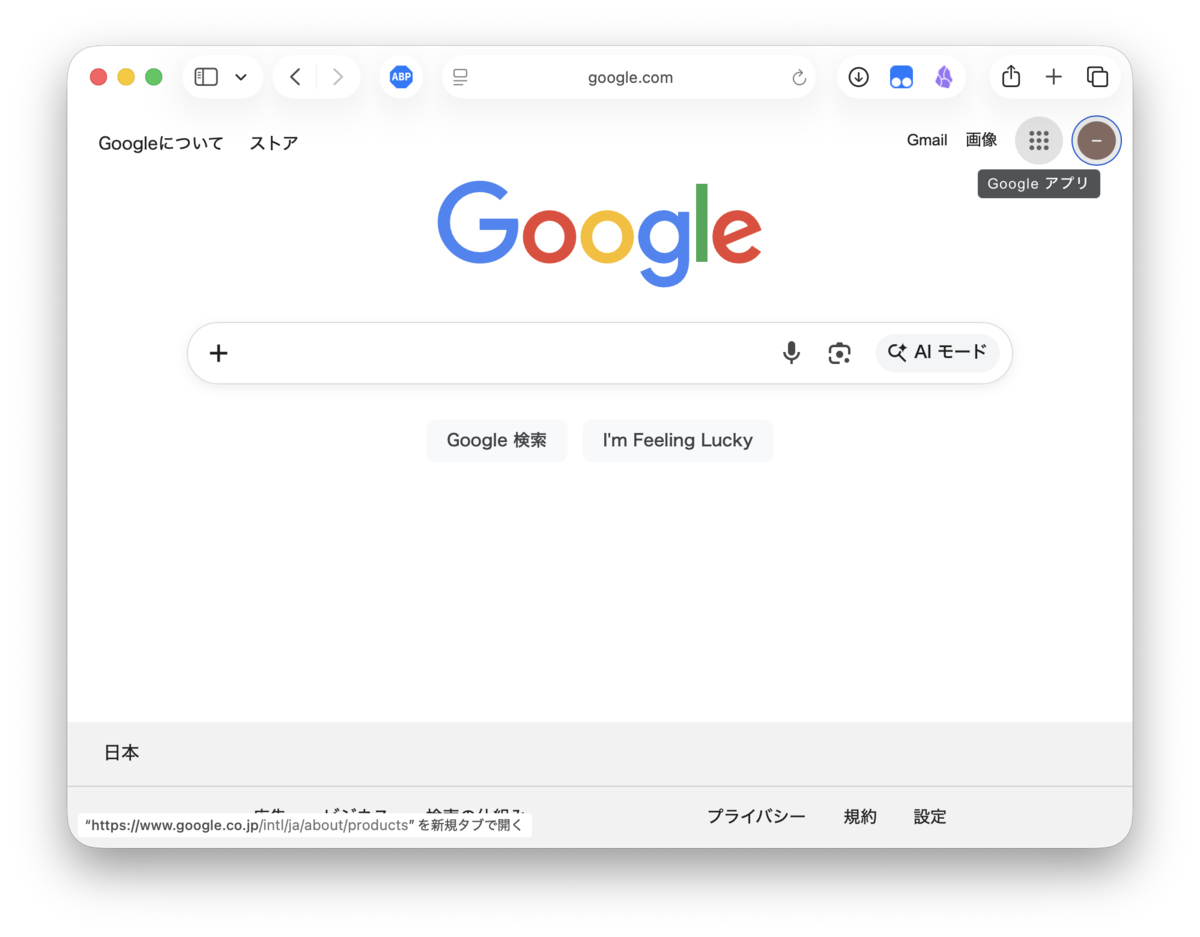
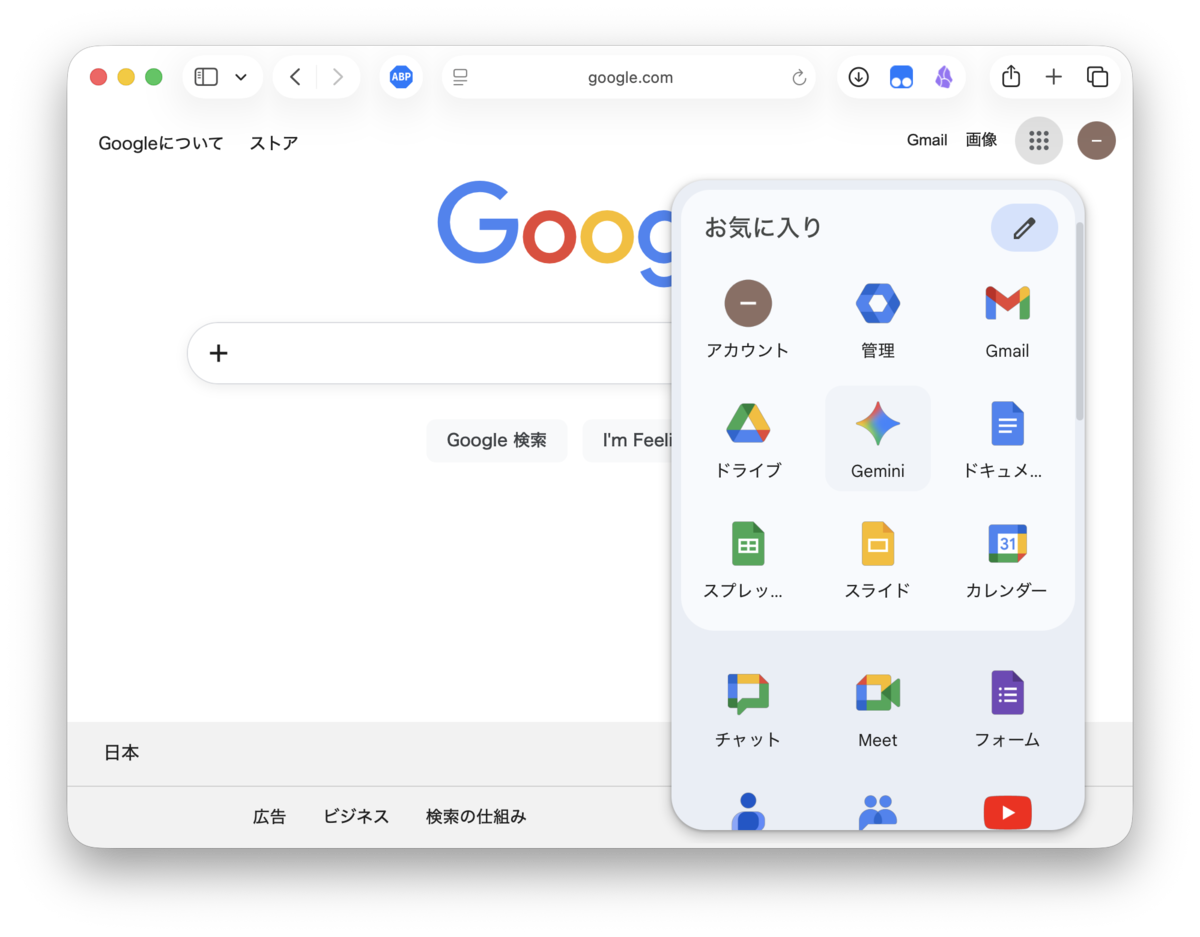
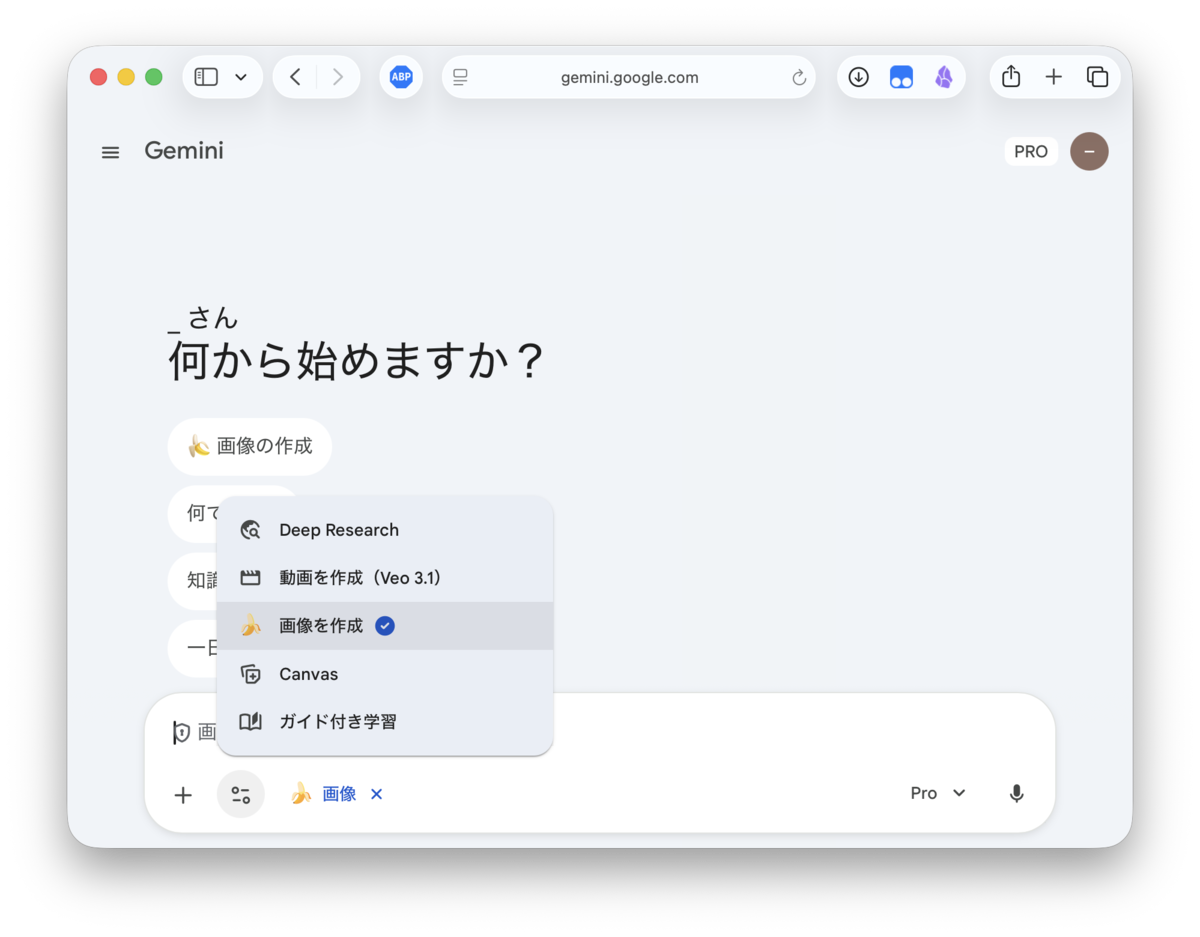
あとは、作りたい内容を文章で指示するだけです。
無料枠では1日に作れる枚数に制限があります。 数多く試したい場合は有料プランの検討が必要です…!
先日、月1200円とAI関連にしてはお手頃なプランも登場しました。 グーグル、月1200円で最新Geminiが使える「Google AI Plus」 - Impress Watch
うまく画像が出ないときの対処
Gemini は、指示に性能がイマイチで、画像を作ってくれないことがしばしばあります。 その際は、
プロンプトの一番最初にgenerate the image.を追加してもう一度実行してみてください。
お題の画像
今回は、
「象牙質知覚過敏について患者に説明するためのインフォグラフィックを作って」
という指示で生成した画像を例にしていきます。
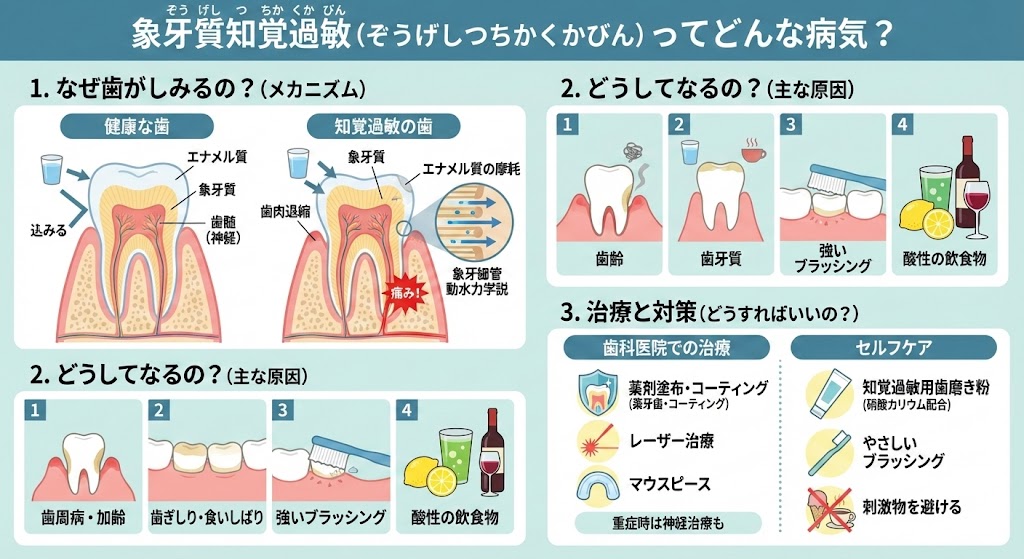
ぱっと見てなんとなくいい感じで、それとなくAI臭くて、よく見る感じのスライド画像ができましたね。
よく見るとツッコミどころがたくさんあります。
- ルビがおかしい…知覚過敏(つ ちか くか びん)
- ルビのあとにさらに括弧付きで読み仮名が
- 見出し「どうしてなるの?」が2カ所に出てくる
…など
通常であれば、ここからプロンプトを調整したり、追加の指示を出して再生成を繰り返す、という流れになりますが、一瞬で無料枠を使い倒す羽目になってしまいますので、今回は
この画像そのものを 「Keynoteで編集できるスライド」 に変換する
という方法を紹介します。
生成した画像の保存
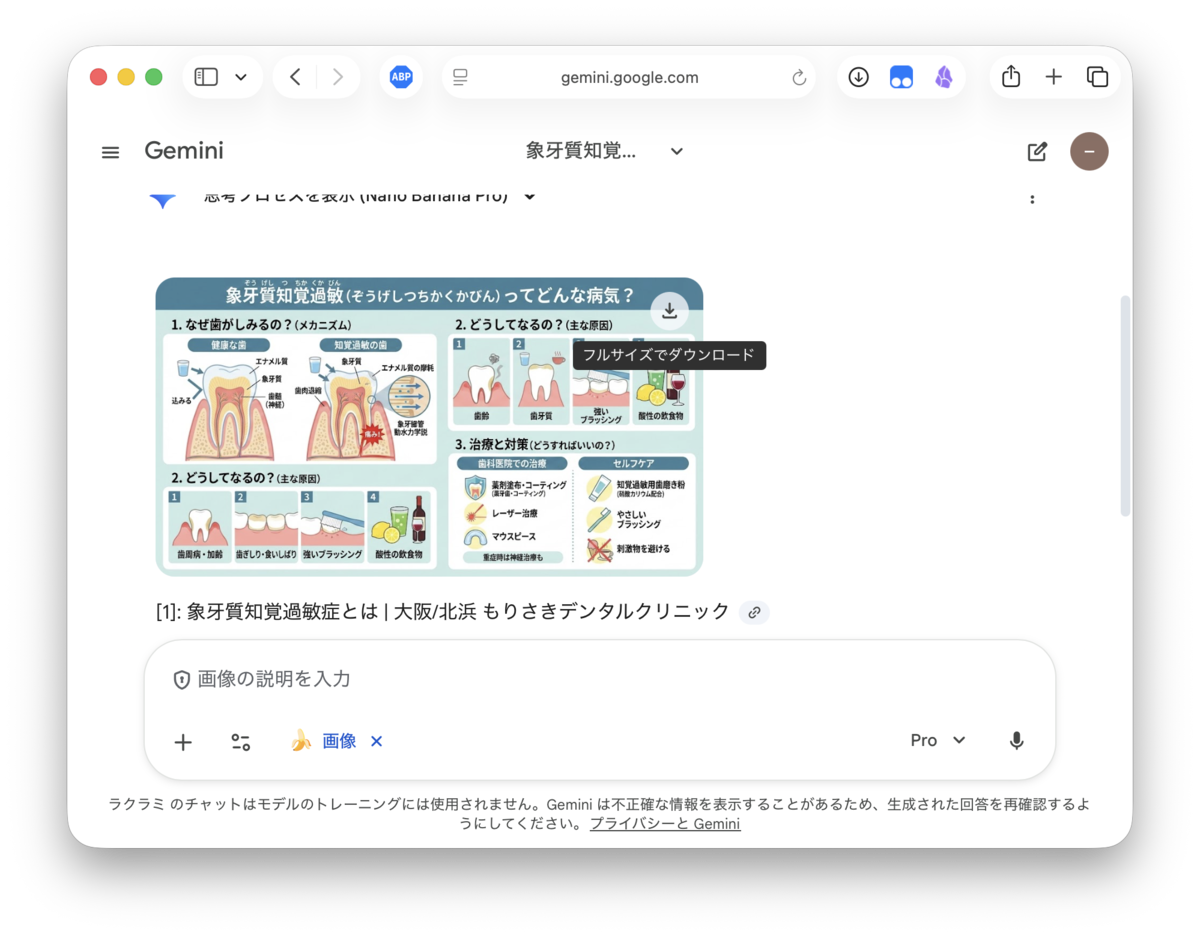
- 画像右上の「フルサイズでダウンロード」ボタンをクリック

ダウンロードフォルダに画像が保存されるはずです。
Keynoteでスライド編集
Keynote を開く
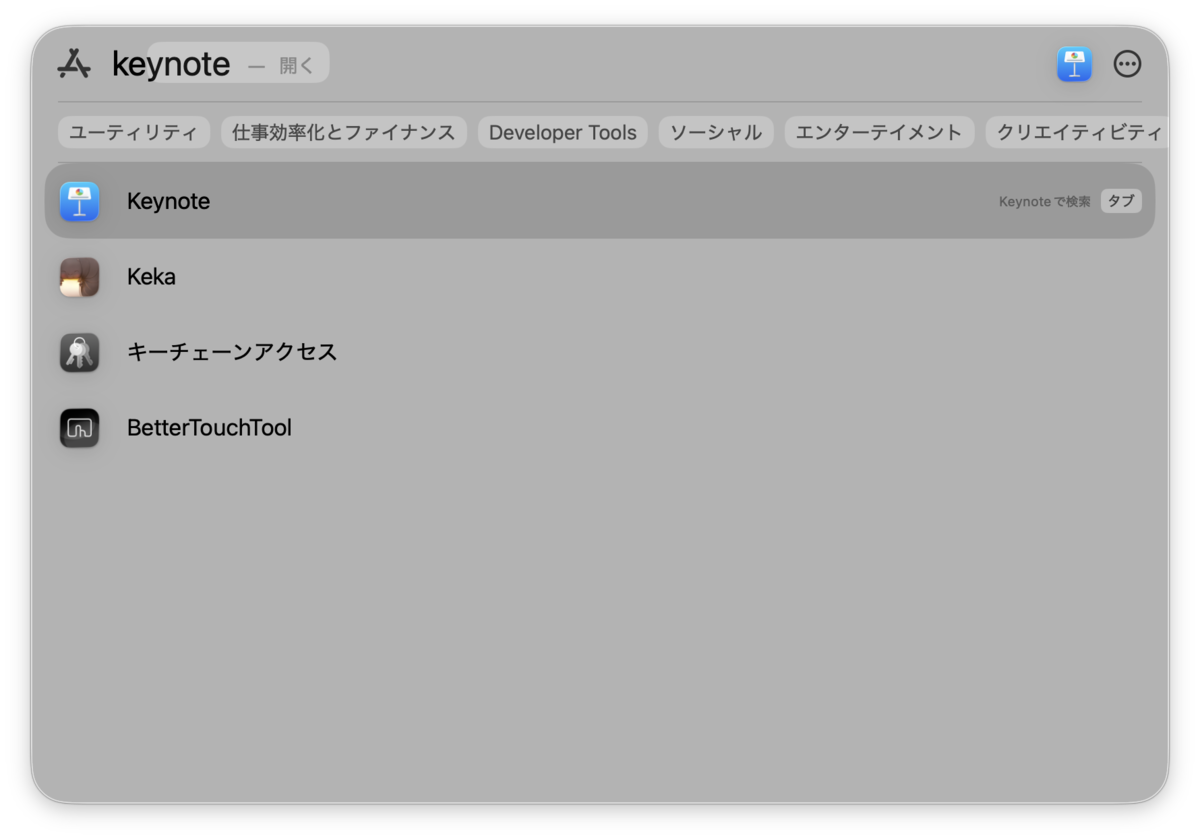
新規書類を作成する
起動すると「新規書類」の画面が出ます。
- テンプレートは「ベーシックホワイト」を選択
- 右下の「作成」をクリック
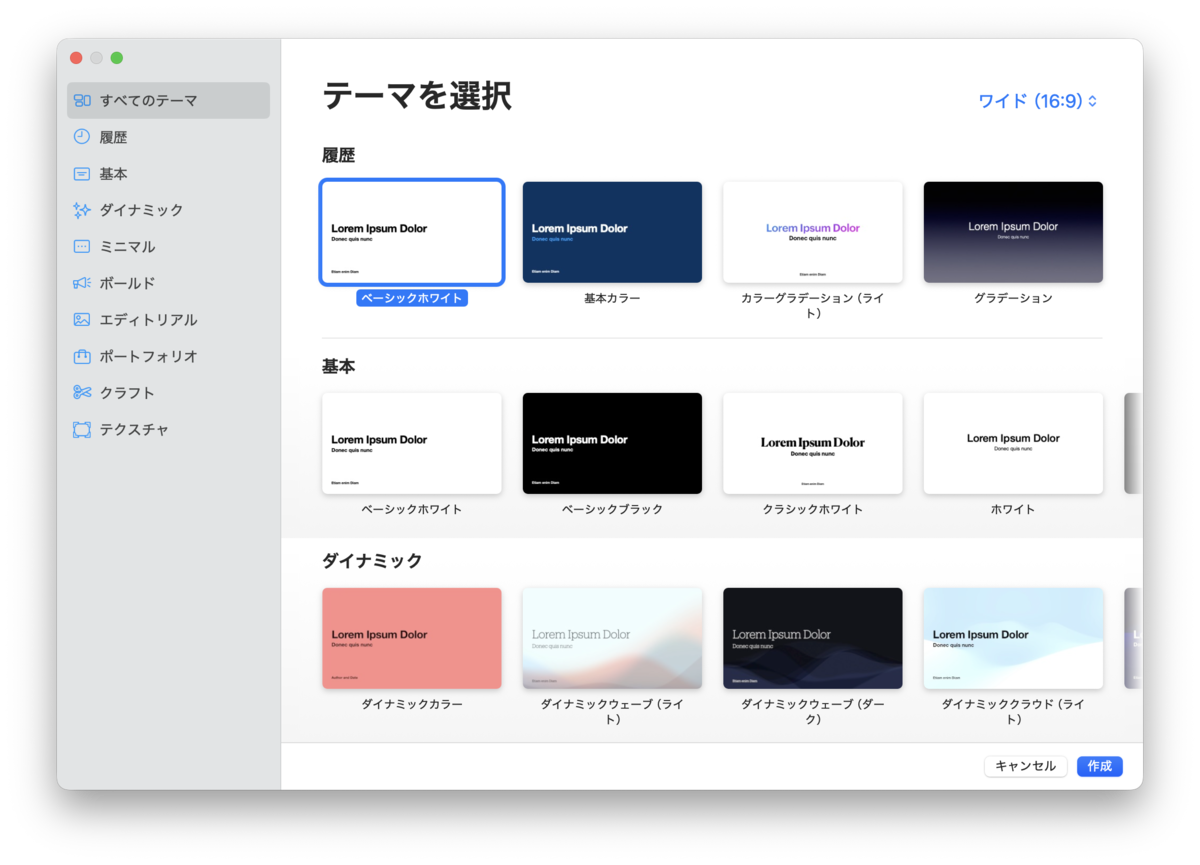
keynote起動画面
最初から置いてあるタイトル・サブタイトルのテキストボックスは、
一旦すべて選んで(⌘+A)からDeleteで消しましょう
画像をスライドに貼る
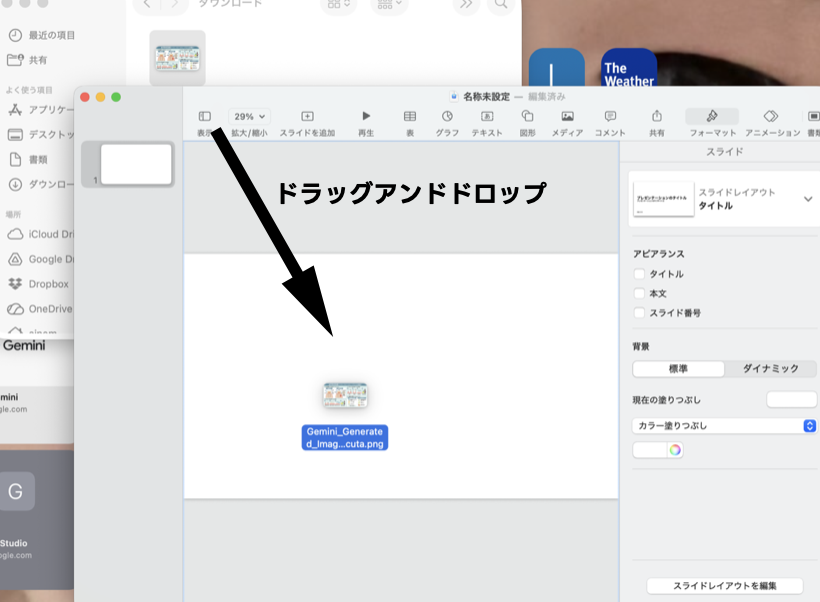
- Finder で保存した画像ファイルを表示
- そのまま ドラッグ&ドロップ で、Keynote のスライド上に入れる
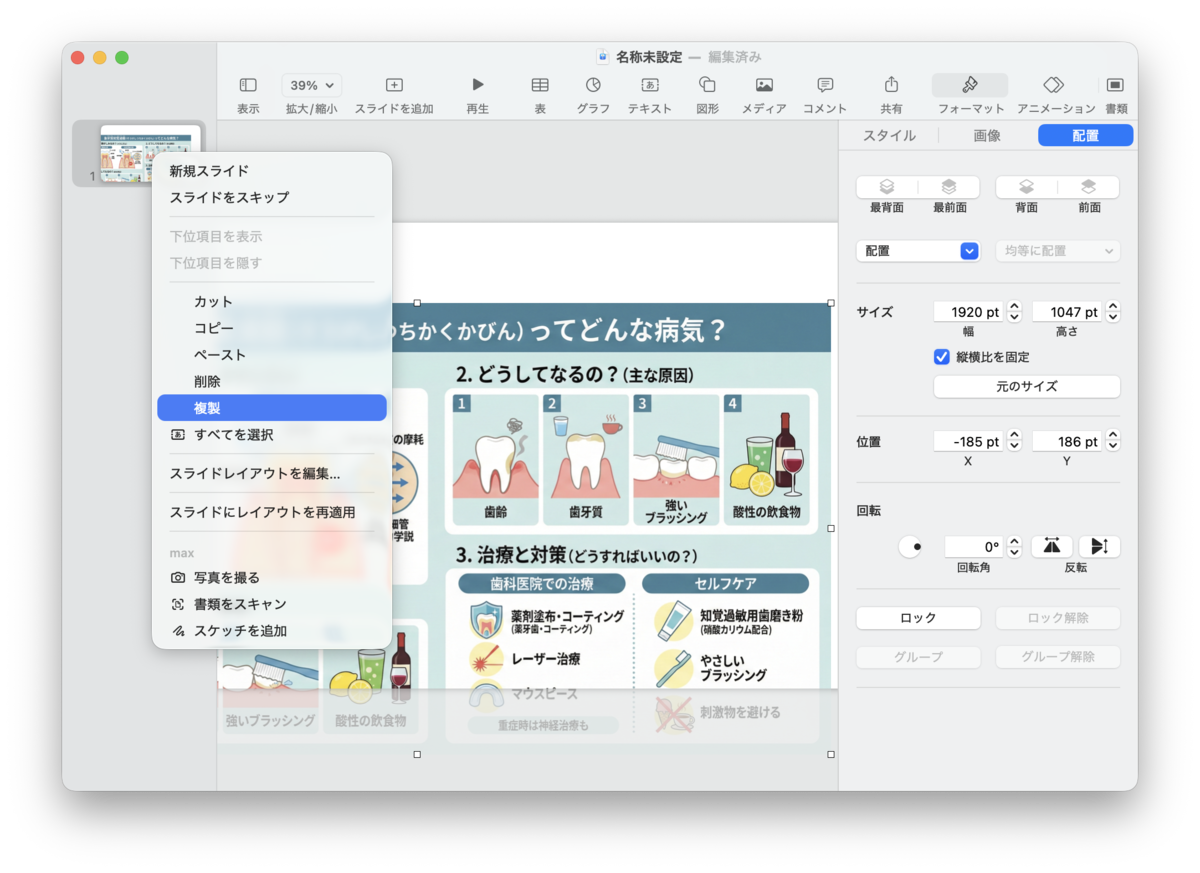
このスライドは、オリジナル画像の保管用 として使うために左側のサムネイルを右クリック →複製します
「マスクを編集」でパーツごとに切り出す
ここからは、画像の中身をパーツごとに分解していきます。
画像を右クリックしてマスクの編集を行い、切り出したいパーツを作りましょう!
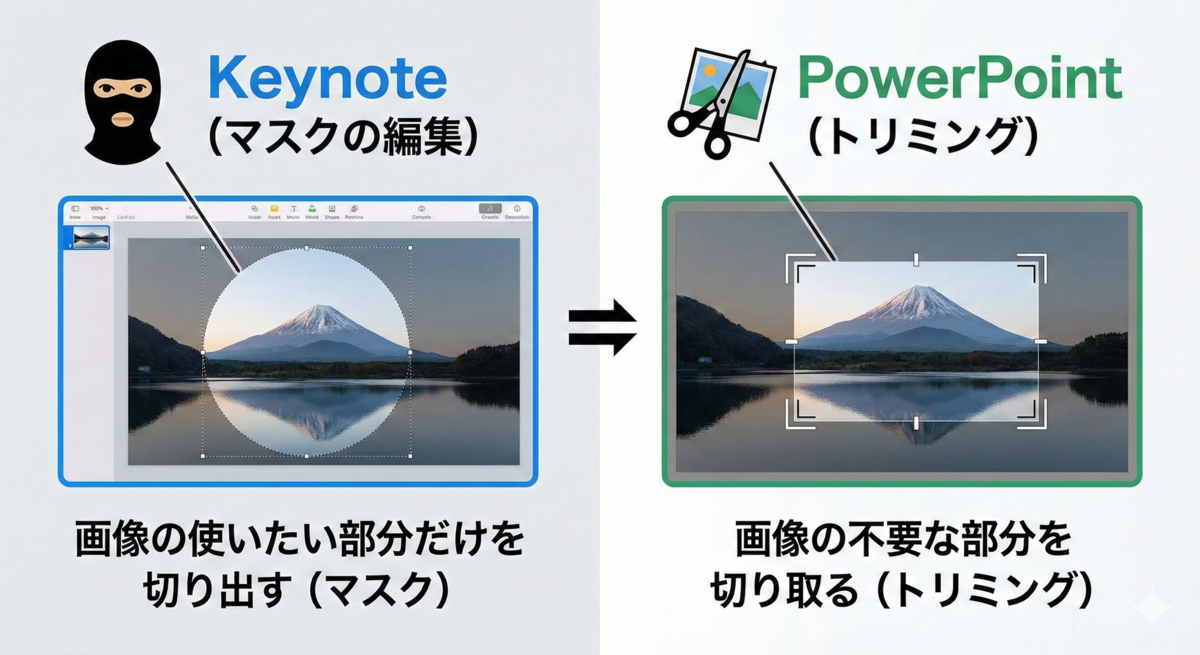
マスクとは
画像の目出し帽のように、画像の使いたいところだけを切り出す処置です。
PowerPointではトリミングと呼ばれている機能ですね
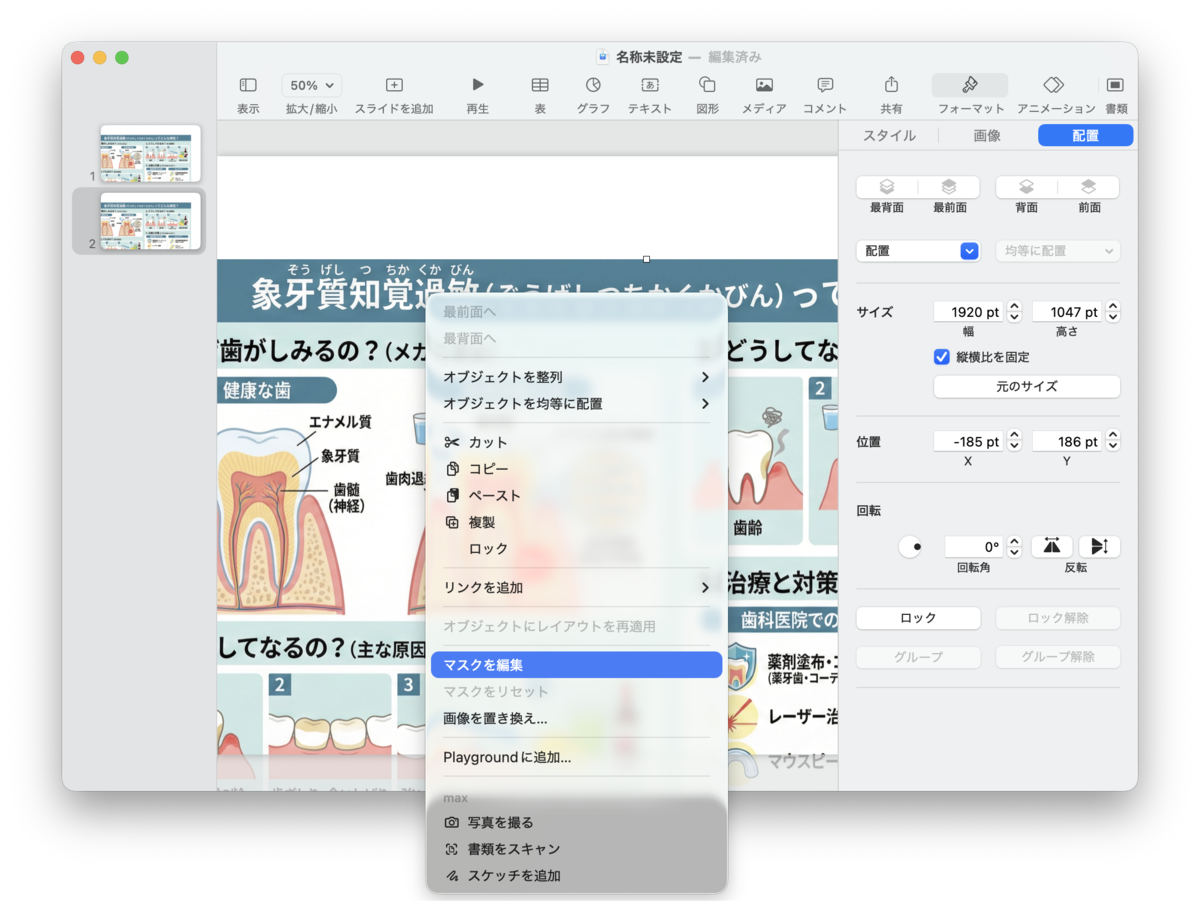
実際の操作は次の通りです。
- 画像を 右クリックしてメニューから 「マスクを編集」 を選択
マスクの編集 画像の上に黒い枠が出てくるので、
- 枠の角や辺をドラッグして
- 「切り出したい部分」が枠の中に収まるよう調整
もし黒い枠が表示の外に飛び出ているなら、表示を縮小(
⌘+Shift+<)して全体が見えるようにしましょう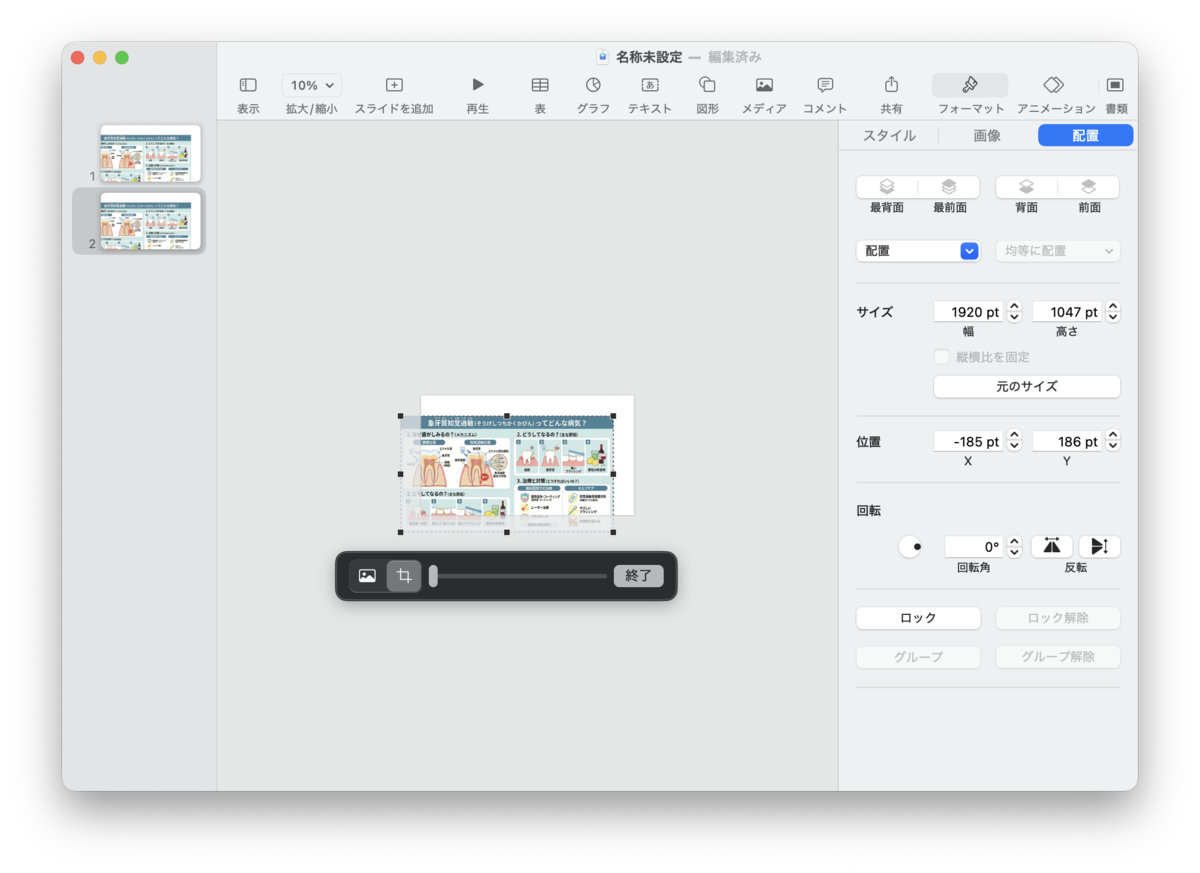
表示を縮小した状態
調整できたら、「終了」をクリック
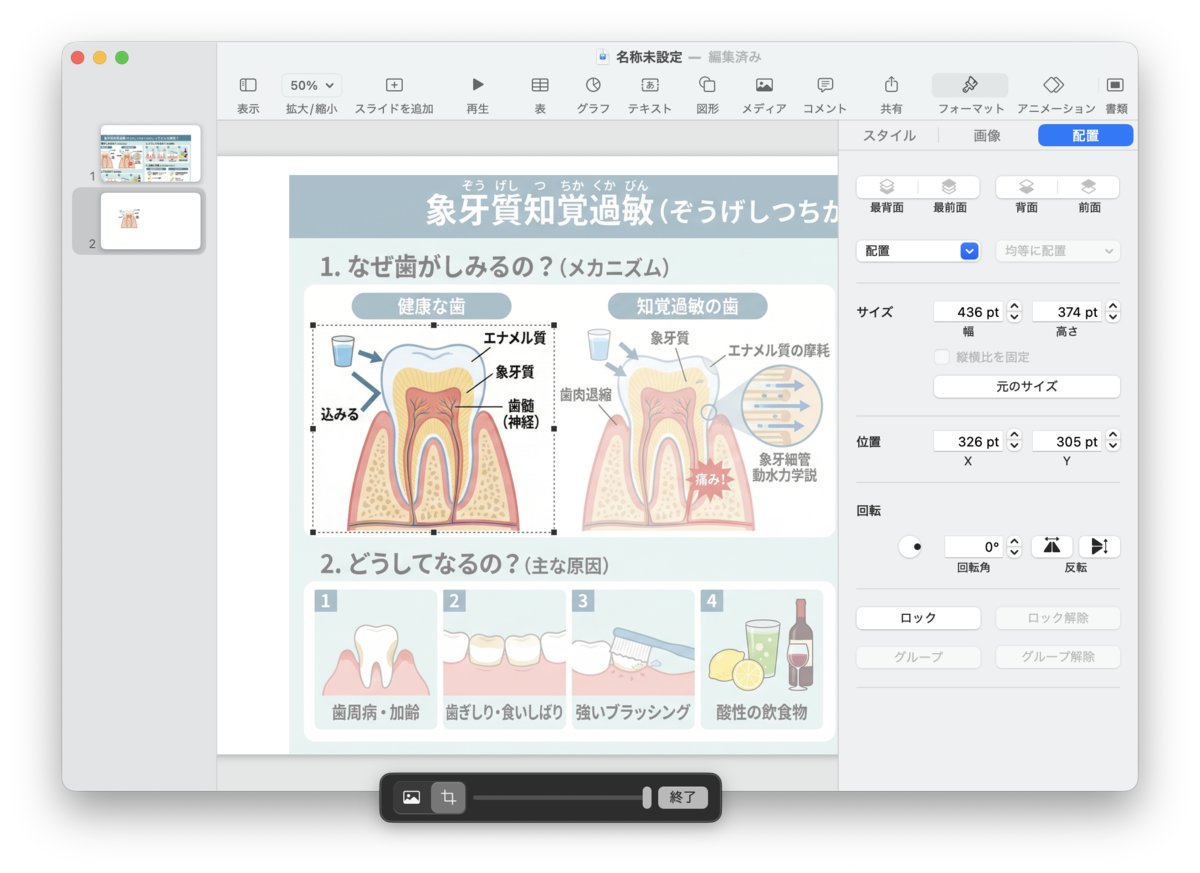
トリミング中
パーツの切り出しを繰り返す
先程のパーツを複製すると「元の画像にマスクを設定したパーツ」が複製されます。
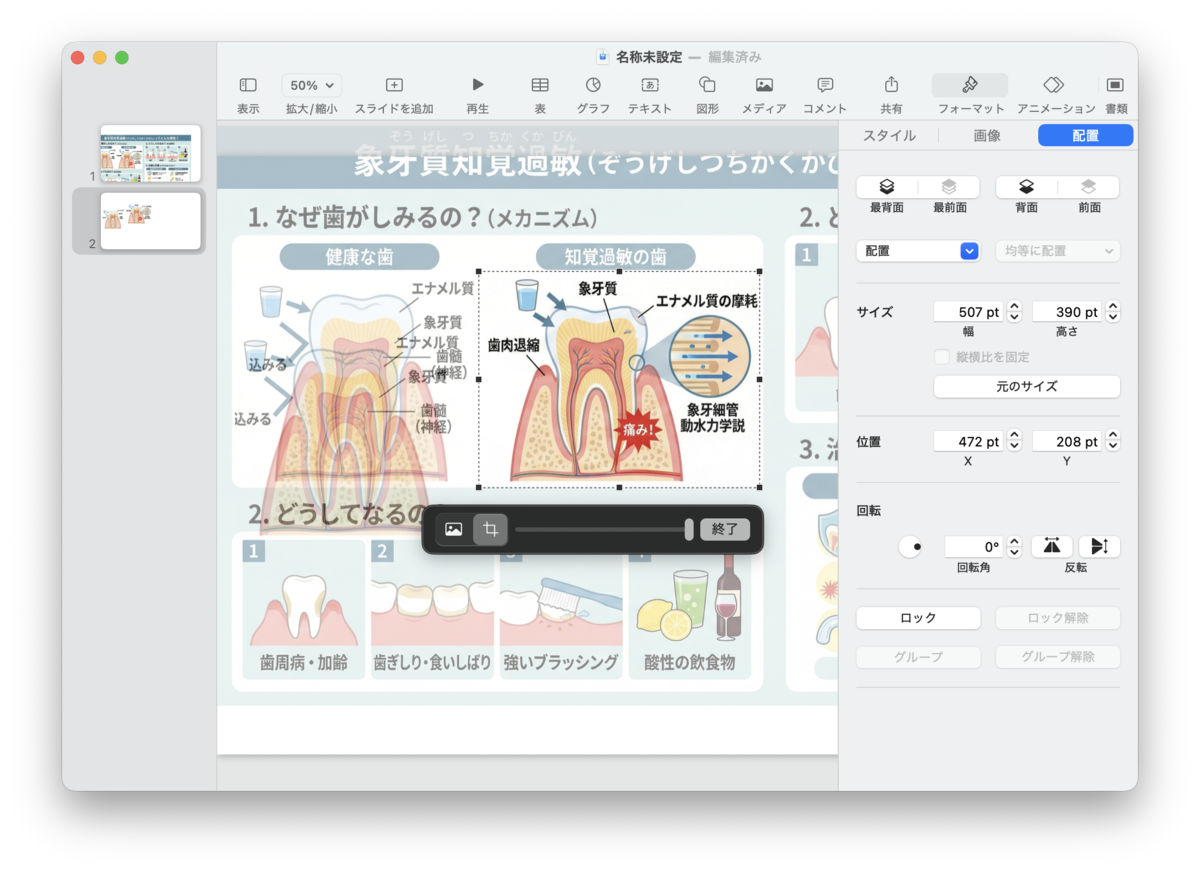
これを必要なパーツが揃うまで繰り返しましょう、地道な作業です。
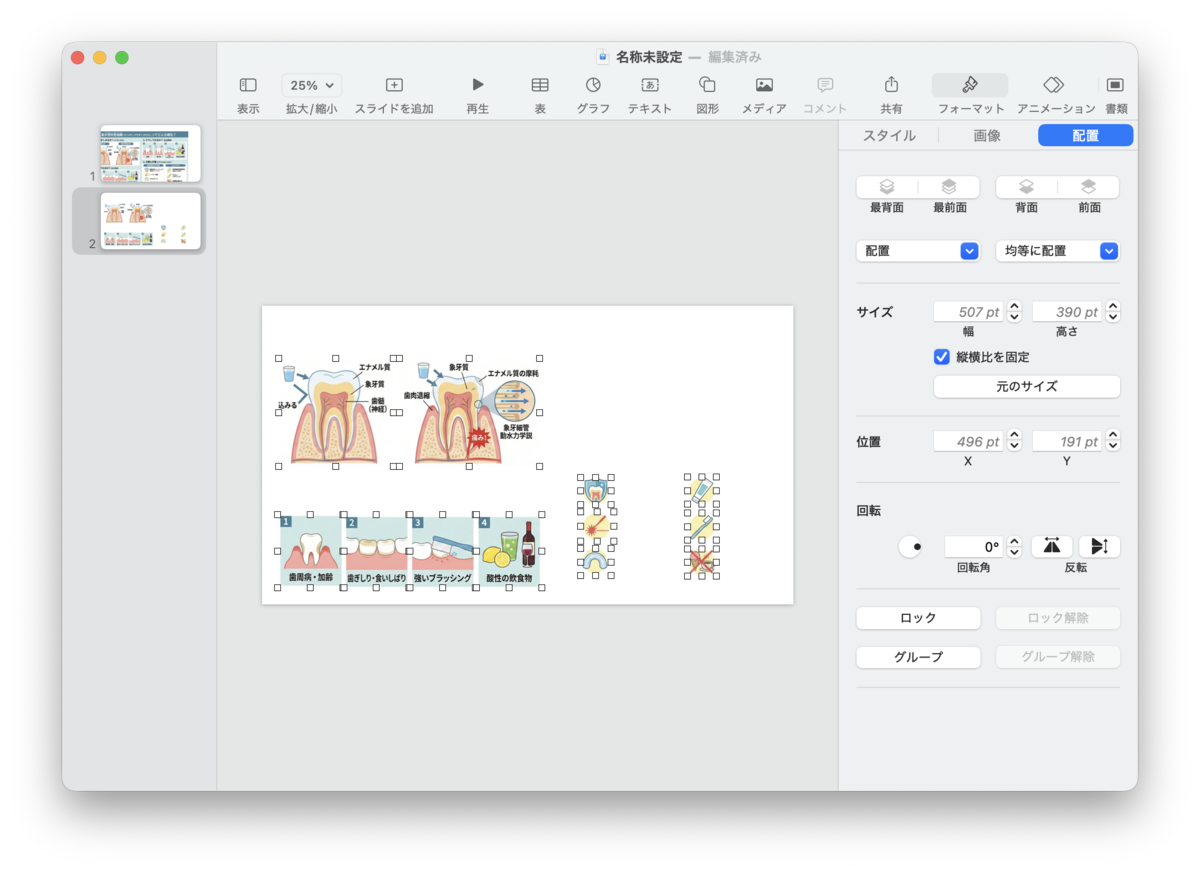
切り出したパーツはだいたいの位置に並べておきましょう!
色を「スポイト」で引き継ぐ
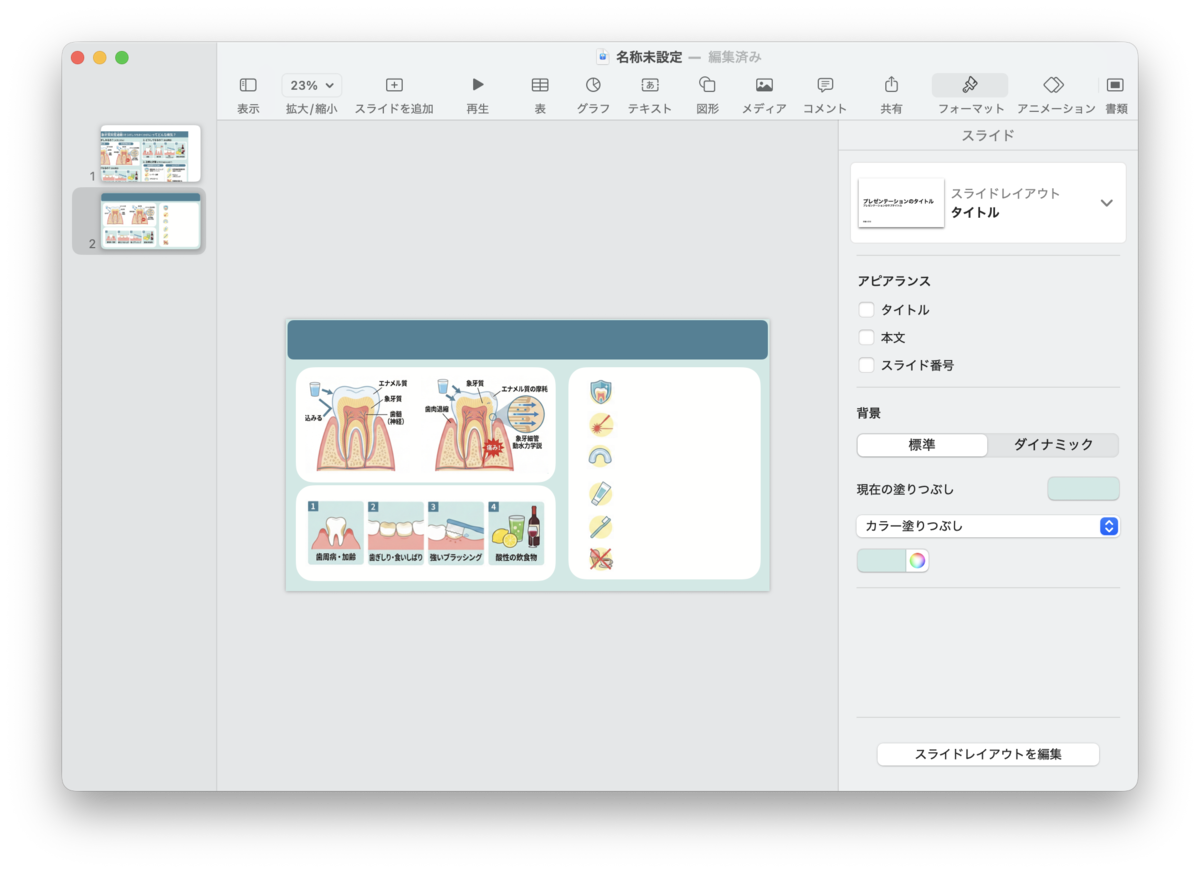
元の画像をよく見ると、色付きの枠で各セクションが囲まれていますね。 これはパーツとして切り出すよりも、Keynoteの図形として作り直すほうが自由度が高くなります。
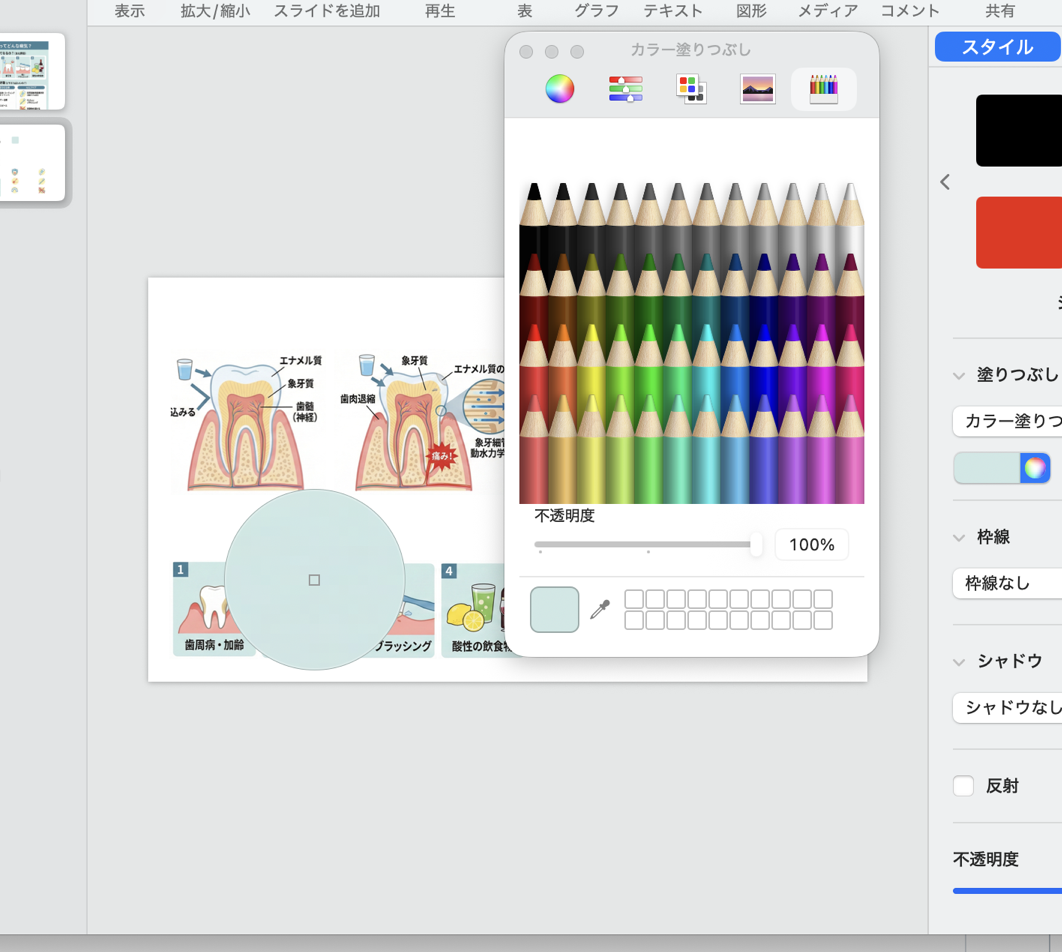
画面上図形から角丸四角形を選択し、スタイル -> 塗りつぶしの色相環をクリックします
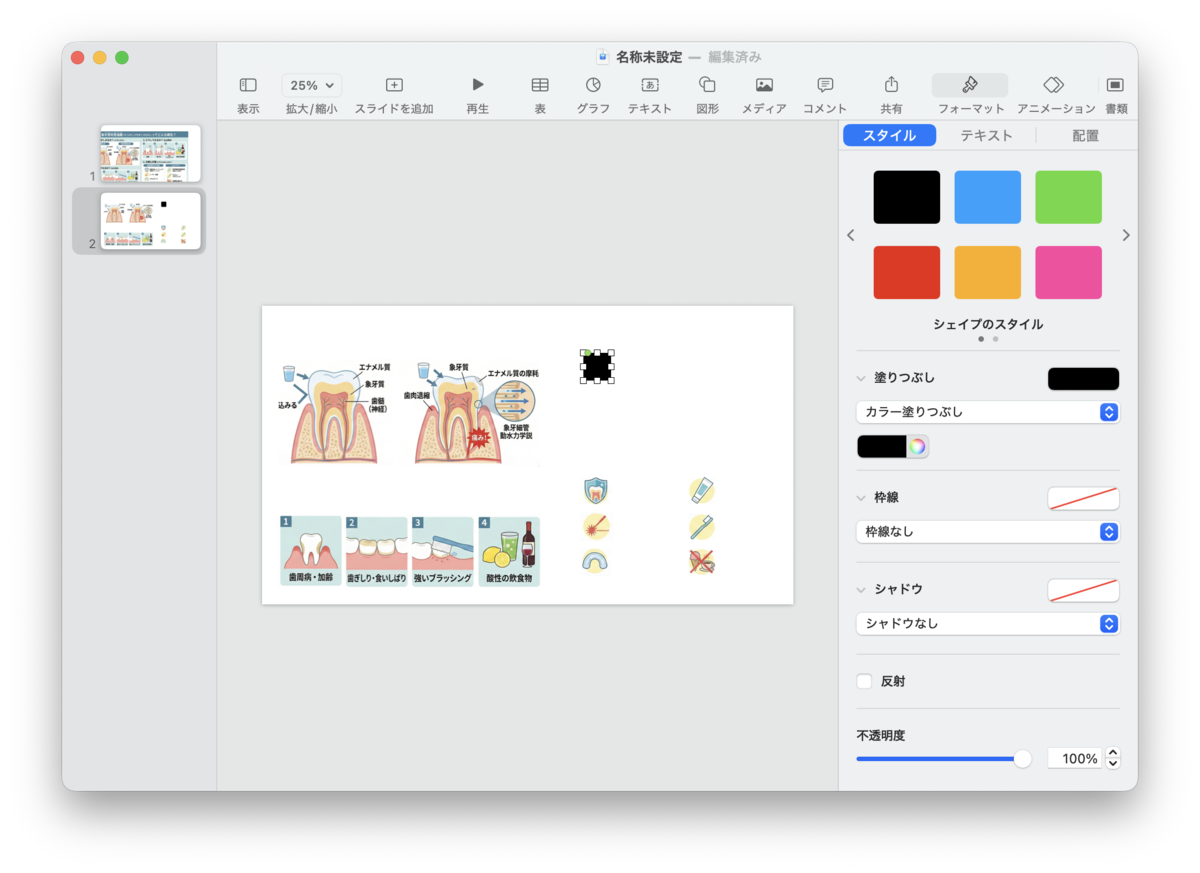
するとカラーパレットが表示されるので、左下にあるスポイトをクリックすると色の選択ができるようになります。 元画像の使いたい色をクリックすることで色を引き継ぐことができます。
文字をすべて打ち直す
画像の中に焼き込まれている文字は編集不可能なので打ち直します。 打ち直しますよ。打ち直すんです。 打ち直すことでAIの生成内容を専門家としてチェックすることにもなります。
挿入→テキストでテキストボックスを追加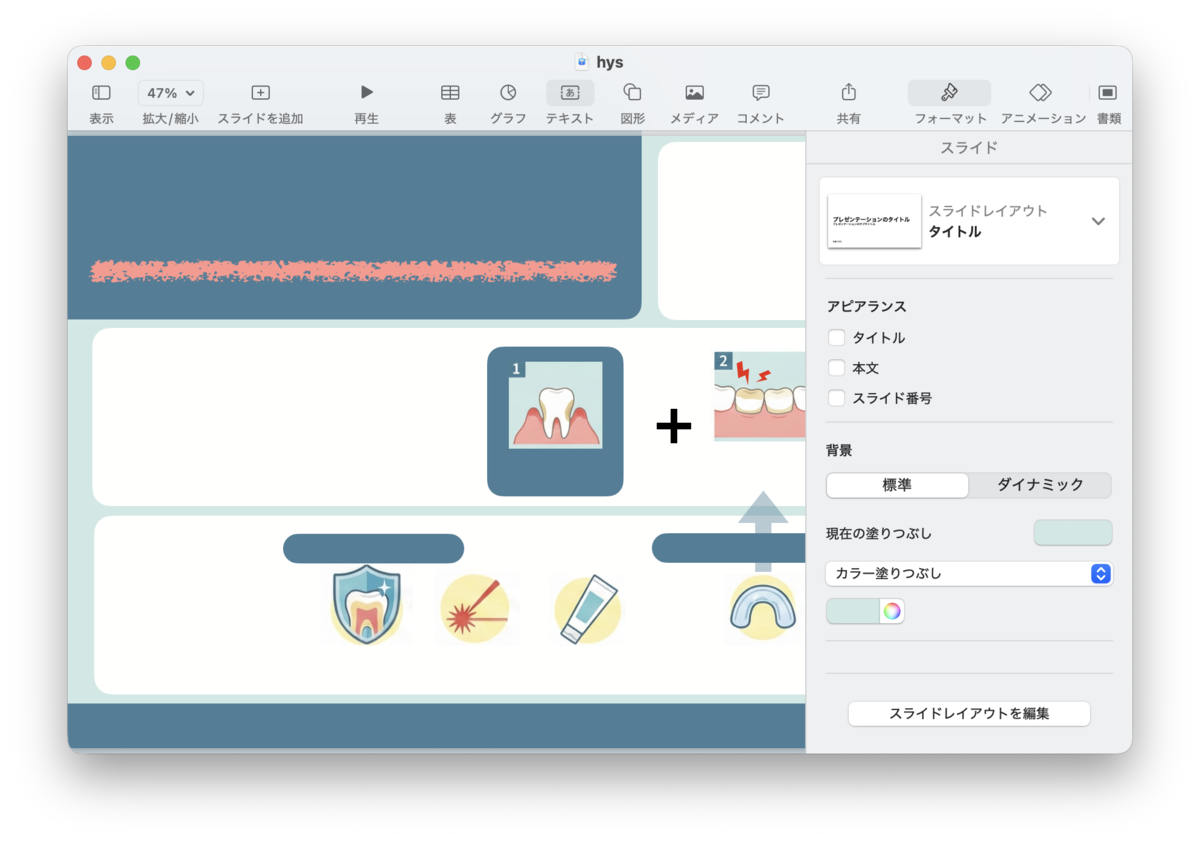
文章を打ち込んでいきます - 元画像を見ながら、
- 誤字の修正
- 歯科的に正確な表現への変更
- 患者さんに伝わりやすい言葉への言い換え を行いながら入力していきます
おすすめフリーフォント
私はこの2つのフォントをよく使っています。
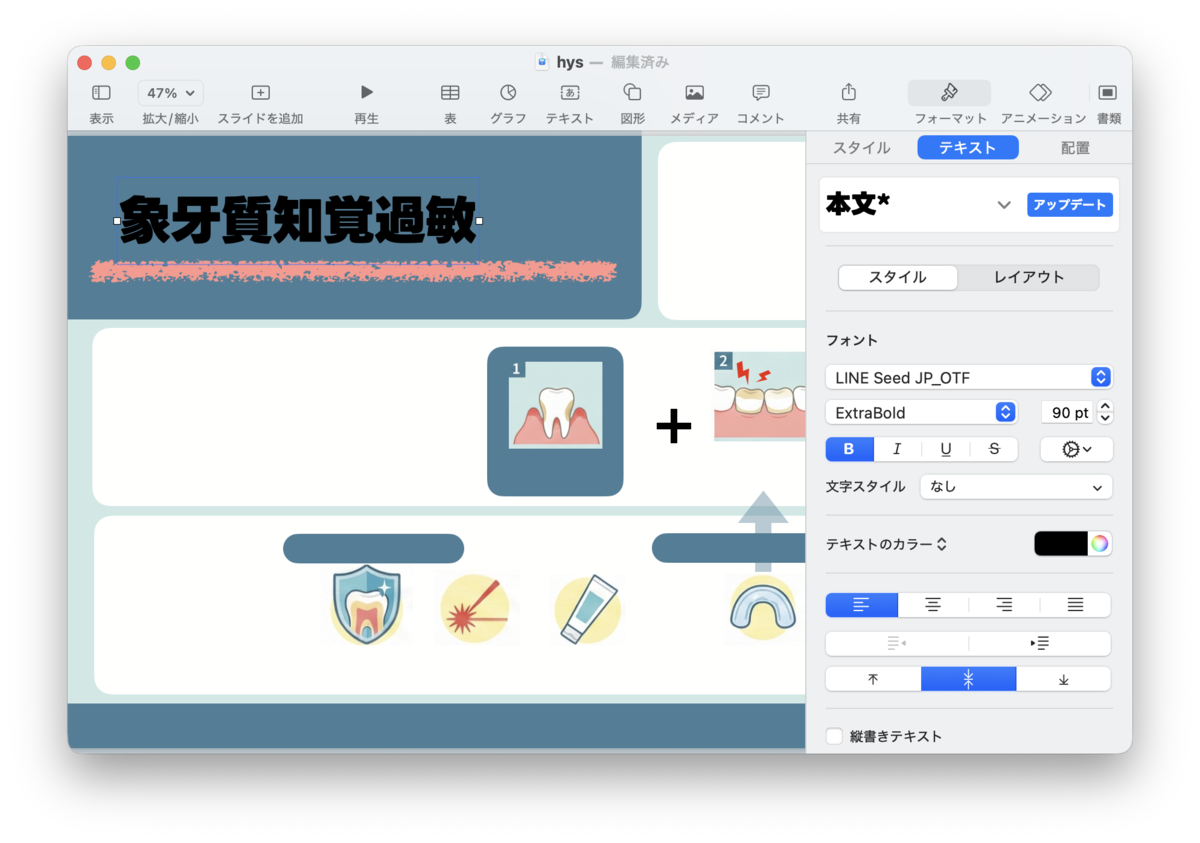
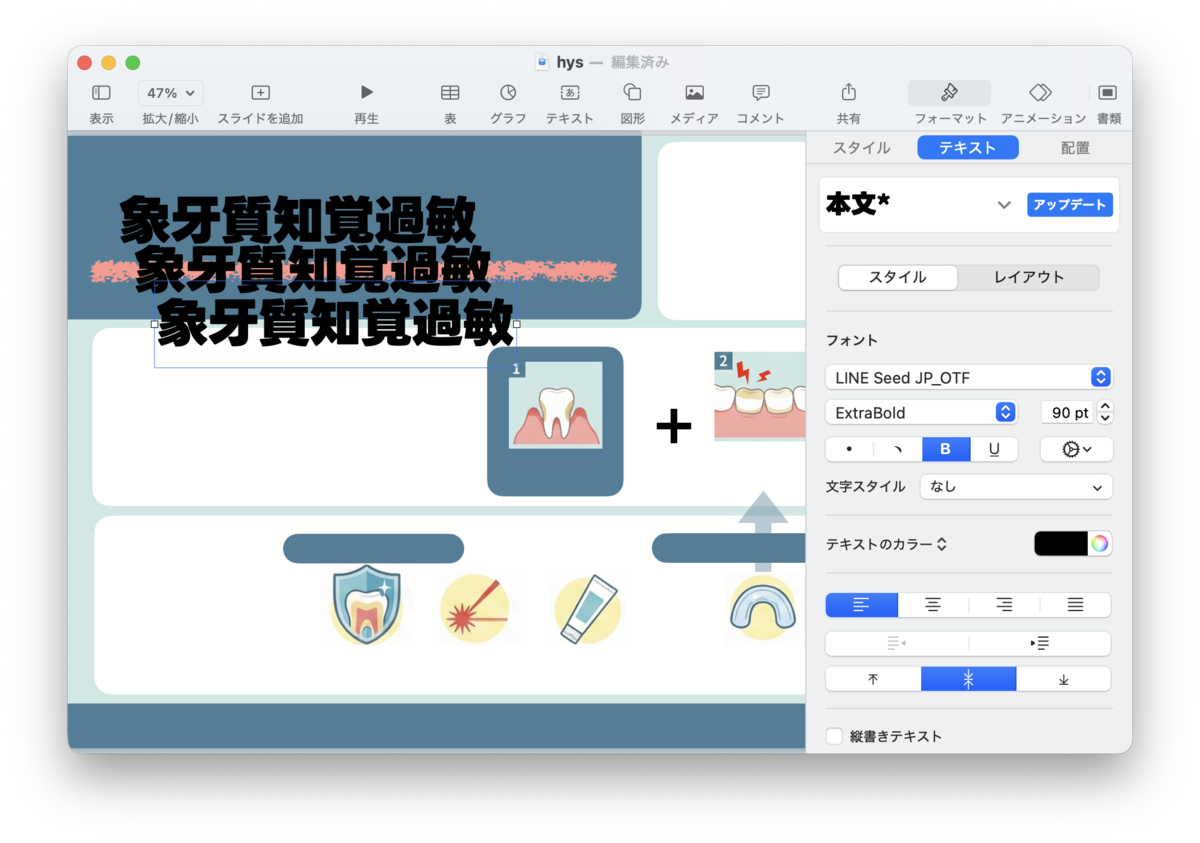
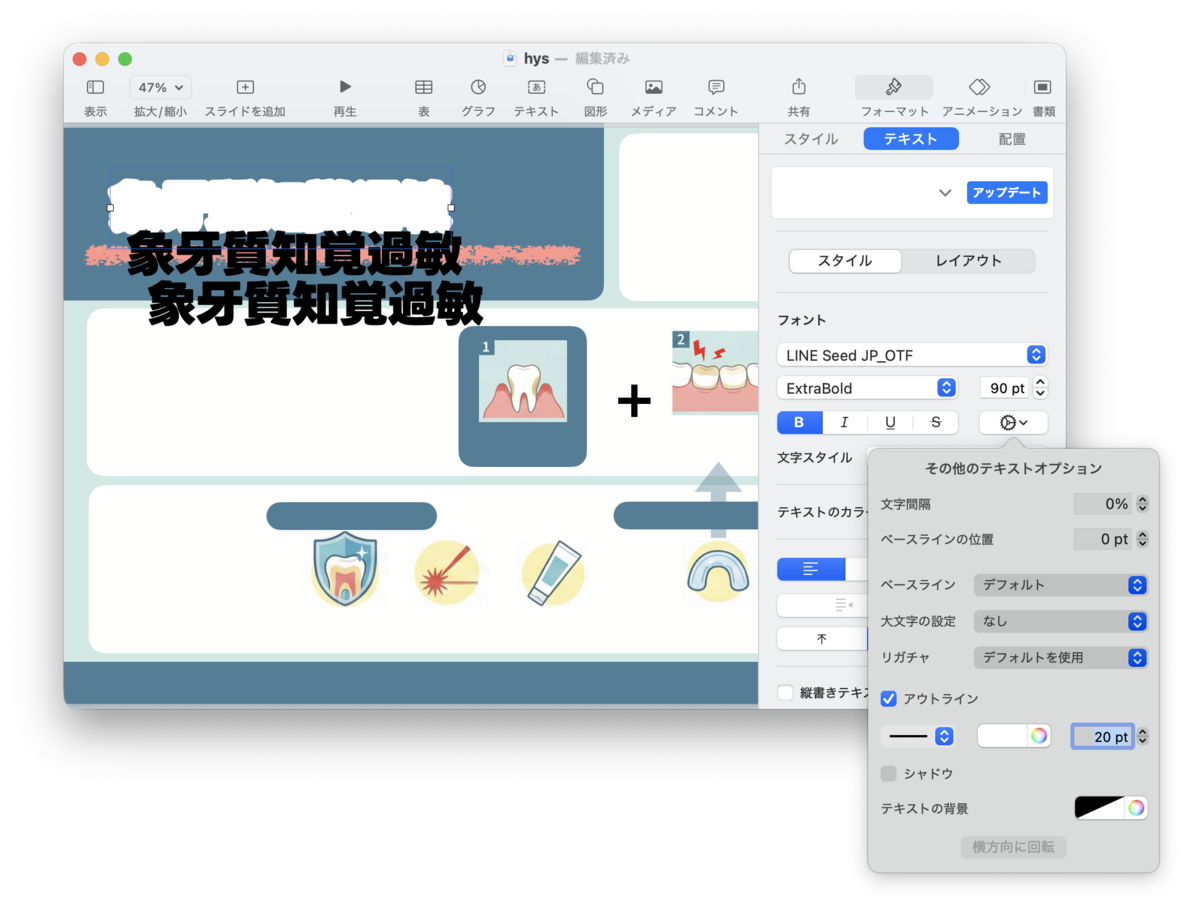
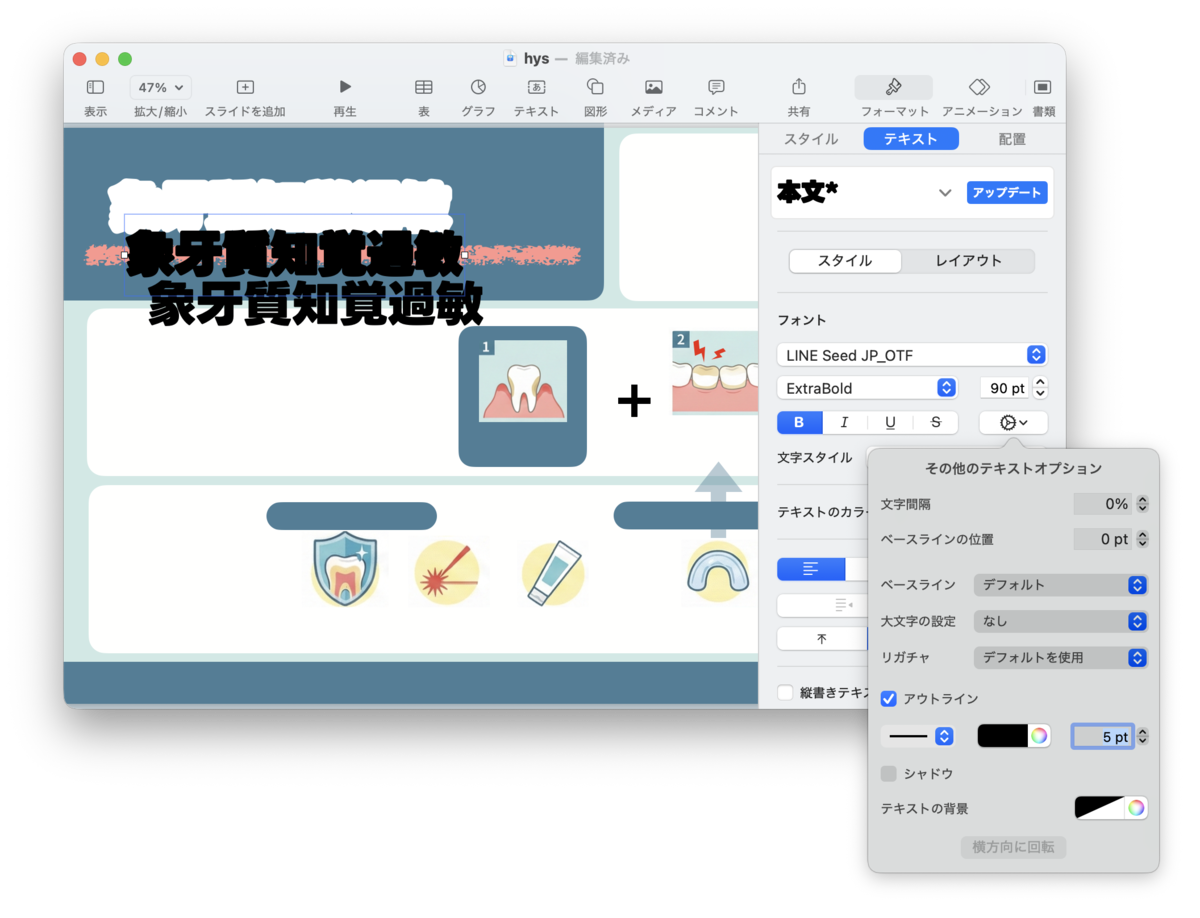
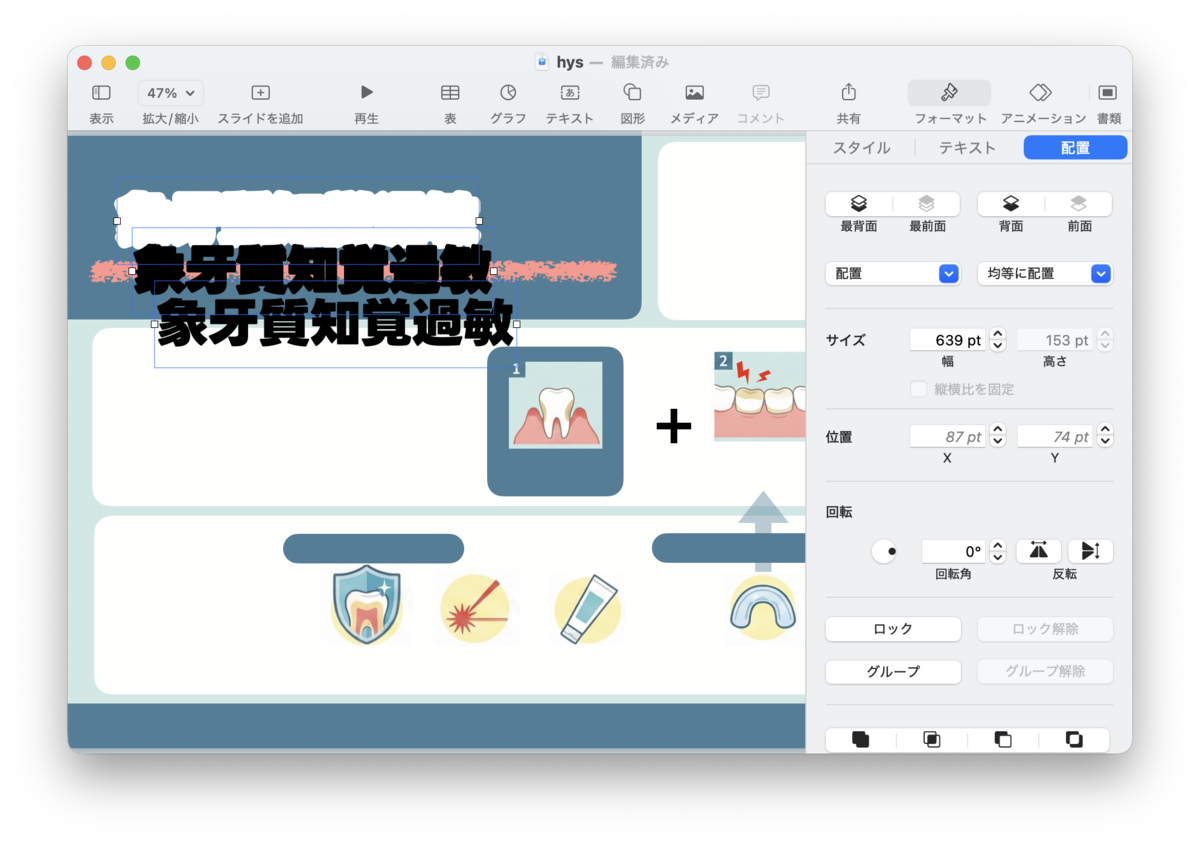
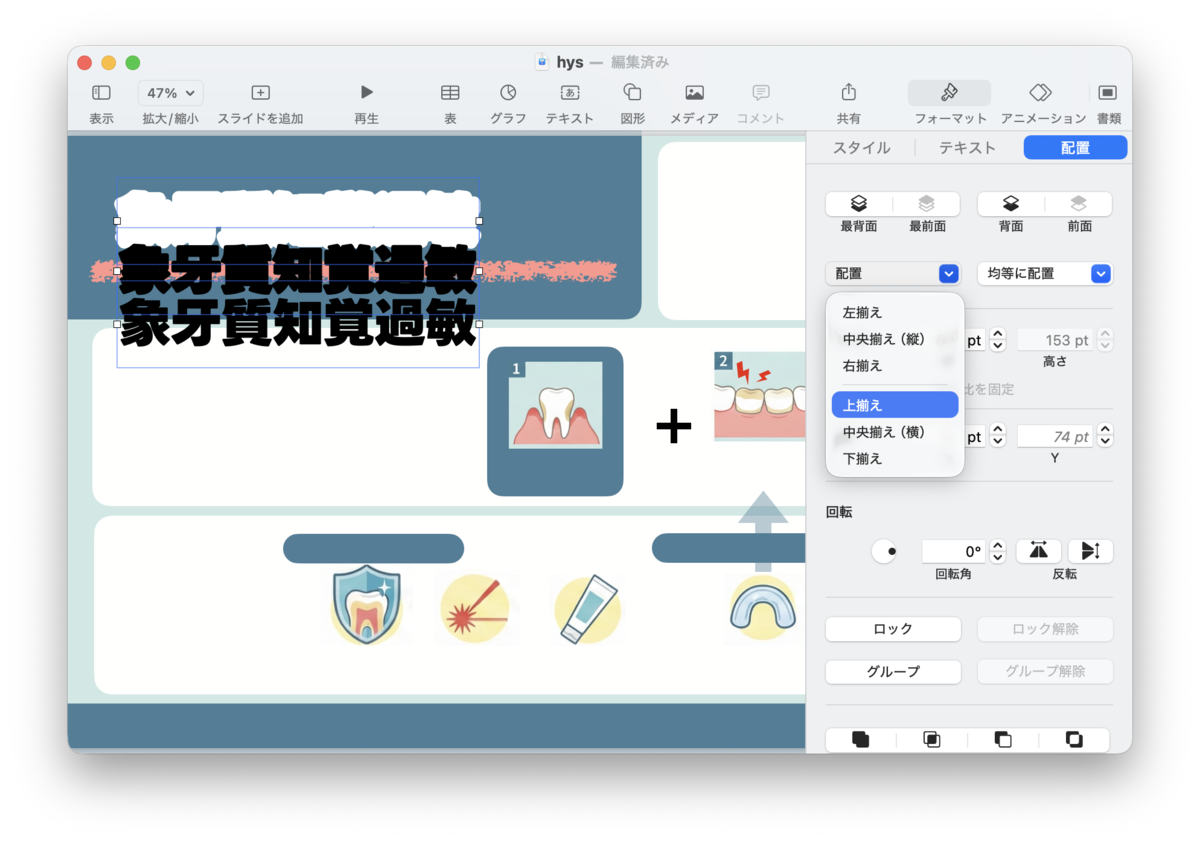
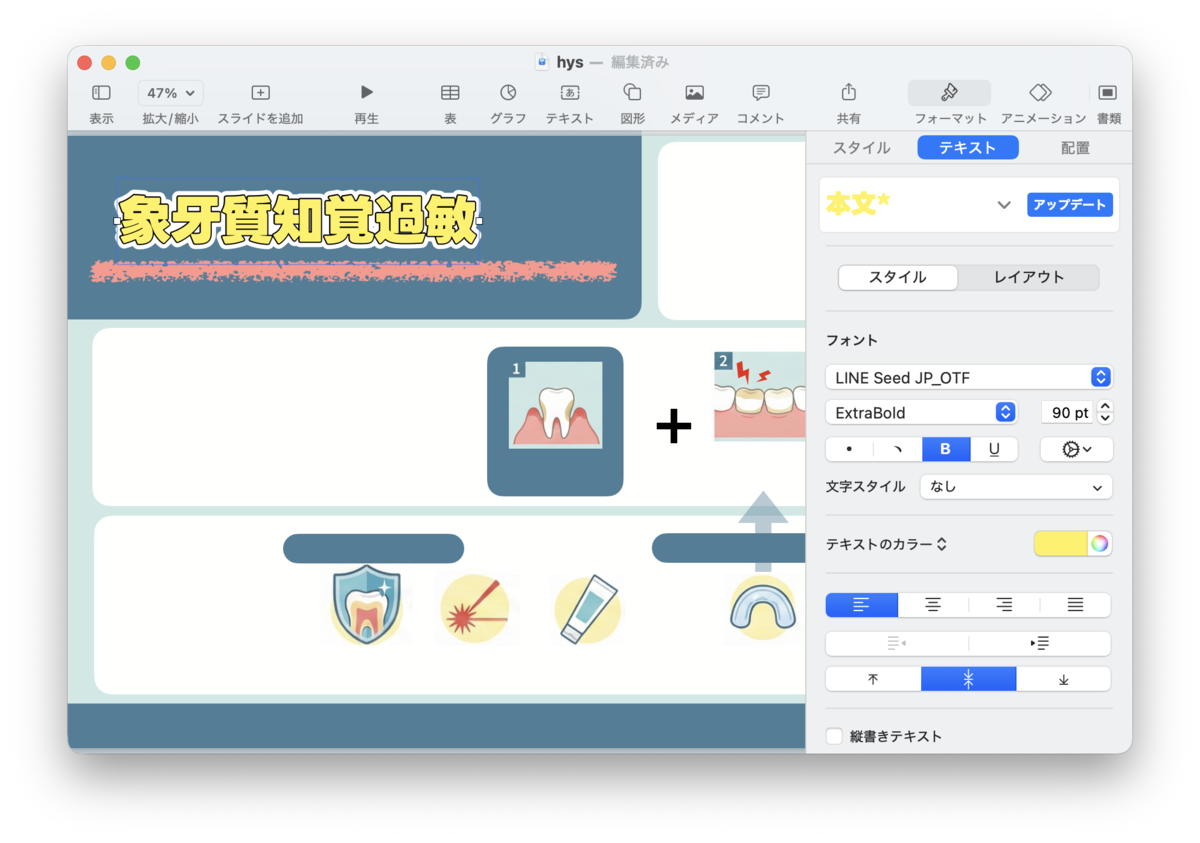
袋文字
youtubeのサムネイルのような、強調したい文字はこう作ります
仕上げと書き出し
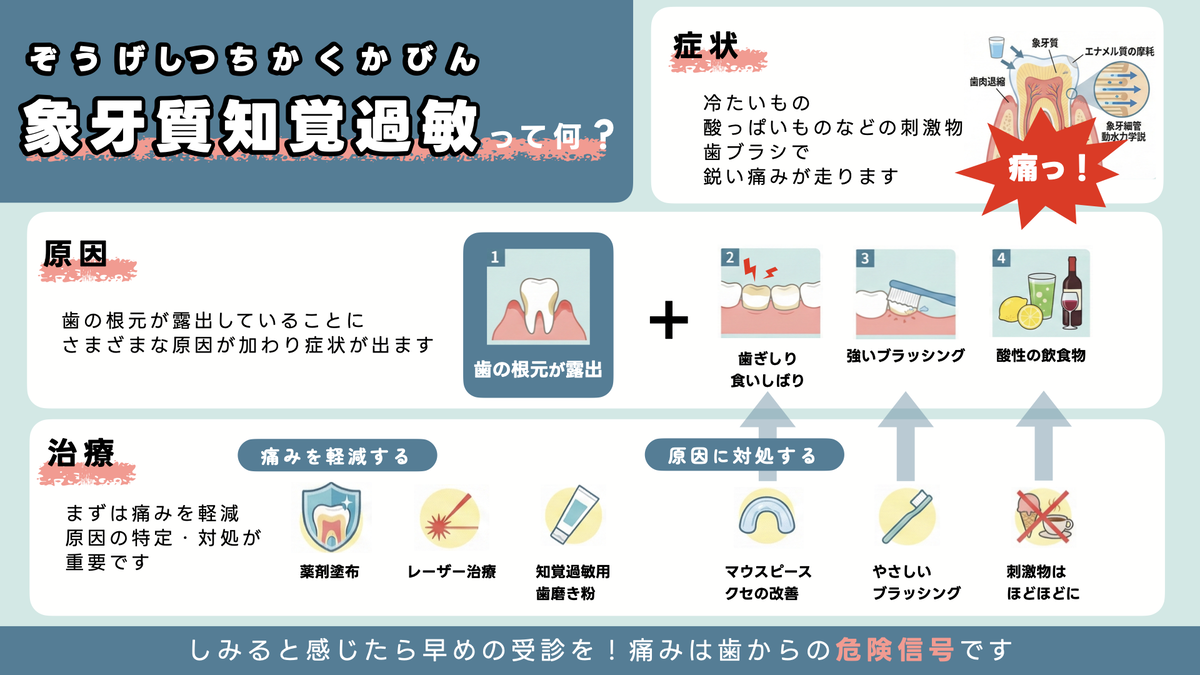
最後に、全体を見直して微調整します。
- 「ファイル」→「書き出す」→「PDF…」または「画像…」
から出力すれば完成です!
おわりに…AIはあくまでアシスト!
おそらく近いうちに、gemini公式で「編集可能なスライドを生成する」機能は発表されるでしょう。それでも、今回のように手作業で編集するスキルを得ることが無駄になるとは考えていません。なぜなら、編集可能なスライドを編集する必要があるから!
そして、生成された画像を編集することで、内容を見直すことができます。 生成AIにハルシネーションはつきものです。ゼロにすることはできず必ず起こります。 ハルシネーションがあるから生成AIを使わない、と考えるのではなく、最後に手直しするのが標準の流れだと考えるようにしていきたいですね!
ゼロからはじめる生成AI入門①生成AIを触ってみよう!編
この記事はゼロから始める生成AIセミナーのセミナー導入部「生成AIを触ってみよう」までのスライド・内容をまとめたものです。セミナー内容は4つぐらいの記事にわけて投稿していく予定です。
この記事を読めば、「生成AIってなに?」状態からでも、「実際に自分のスマホでChatGPTを使う」まで、全部ひとりでできます!
セミナーを開催できたのは、運営してくださった原嶋先生や、準備期間中に家事育児を引き受けてくれた奥さんのおかげです。ほんとに感謝しかありません。
そんなわけで、この記事には投げ銭ボタンをつけています。いただいた分は、原嶋先生にこっそりお礼したり、奥さんにちょっといいワインを買ったりする予定です。
もしいい記事だったな 原嶋先生すごい 奥さん偉っと感じていただけたら、応援してもらえるととても嬉しいです。
目的
生成AI(ChatGPTやGeminiなど)を使ってみたいけど、「なんだか難しそう…」と感じているあなたに向けて今の生成AIの等身大を伝えたい!!という思いで書きました。
- ゼロ知識でも大丈夫:スマホやパソコンが苦手な方でも、一歩ずつ分かりやすく説明します。
- ゼロ予算でも始められる:今、各社がこぞって無料枠を提供中。使わないなんてもったいない!
ぜひこの記事をきっかけに、生成AI活用の「はじめの一歩」を踏み出してみていただきたいんです、始めましょう、すぐに!コワクナイヨ!!!!!
生成AIってなんだ?
アイスブレイク:実はみんなAI使ってます
では最初にアイスブレイク1として、ひとつ質問です。
(↑クリックで投票できます)
この質問、セミナーでも聞いてみたのですが、ほとんどの方が「使ったことある」と答えてくれました!
でも実は、「使ったことない」って人も、気づかぬうちにAIに助けられてる可能性大なんです。
…はい、これ全部、AIの力が使われてます。
つまり、生成AI(ChatGPTとか)に限らなければ、私たちはすでにAIと共に生活してるんです。
(「使ったことない」に投票する人が多数かな…と思ってスライド用意してたんですけど、さすがみなさん、バッチリ活用してらっしゃる…!)
そもそもAIってなに?
AIは、単なる「計算する機械」ではありません。 たとえば電卓は、入力された計算式に対して正確な答えを一瞬で出しますが、自分で考えることはありません。つまり、電卓はAIではないんです。 では、AIとは何なのでしょうか? 日本人工知能学会の定義によると、
人工知能とは、大量の知識データに対して、高度な推論を的確に行うことを目指したもの
少しかみ砕くと、
「大量の情報を学習して、自分で考え、そこから予測するプログラム」
と言えます。
たとえば、先ほどお話しした天気予報アプリもそのひとつ。 これまでの天気データを学習し、明日の天気を予測して、みなさんに天気予報として提供してくれています。
また、翻訳アプリでも多言語の膨大な文章を学習し、ある言語から別の言語の表現を予測することで、翻訳を実現しています。
では、生成AI2――たとえばchatGPTは、いったい何を学び、何ができるようになったのでしょう?
生成AIが学習したのは、人間が読むのに約6300年かかるとも言われる、膨大な量の文章です。 その文章から言語を紡ぐ力を学び取りました。
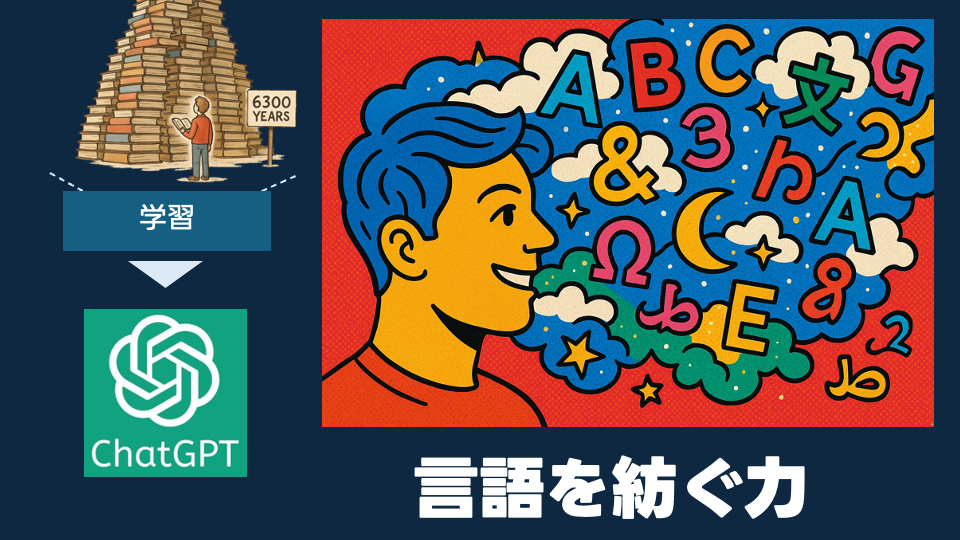
その結果…
まで、幅広く活躍できるようになったのです。
生成AIの活用例
以下のリンクは、実際の私と生成AIとの会話です。
どんな目的で、どんな風に使っているかイメージできるでしょうか?!

ホワイトニングの院内掲示作製
画像を作るときはいきなり画像を作らせず、細かいことを決めてから作るのがコツです!
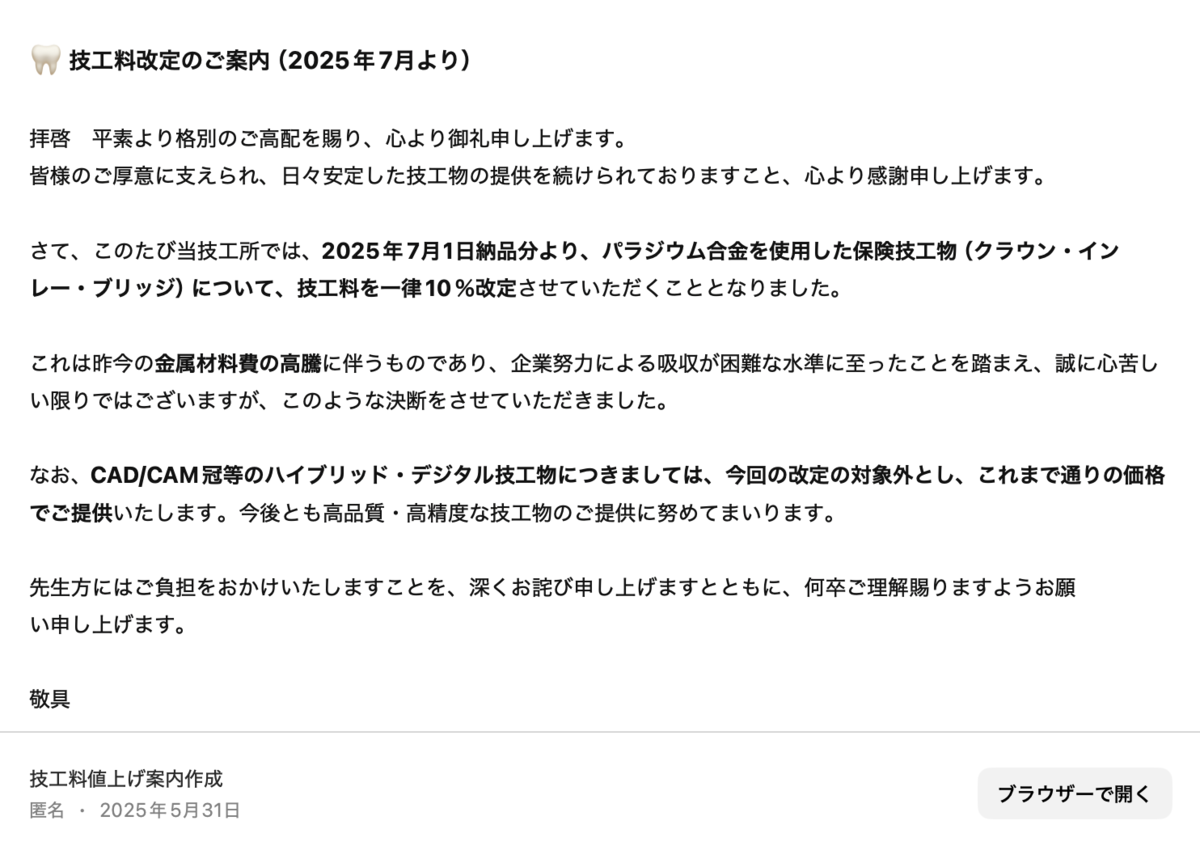
値上げのお知らせ文
こういう堅苦しい文章作るの、億劫ですよね、でもまずchatGPTに作ってもらえばそれをたたき台にしてスタートダッシュ決められます!

電話応対マニュアル作製
先輩にインタビューした内容を録音して、なんらかの方法で文字起こしすれば、こんな風にそこからマニュアル作りだって!
(応用編)ホワイトニング後のCR充填の接着についての論文検索
いずれ解説する「プロンプトエンジニアリング」を応用すれば、無料枠のなかで多機能な論文検索も可能です!
どうでしょう!?業務に活かせるイメージがわきましたか?
生成AIはなにがすごいの?
さきほどの例を読んでいただけたら、私が普段あんまり難しい指示を与えているわけではないことがわかっていただけたと思います。(最後の論文検索は除く。あれはガチガチに指示を改良しています)
まるで、同僚に仕事をお願いするような感じで話しかけています。
80年くらい前に、「人工知能の父」とも言われる数学者チューリングがあるテストを考えました。
「もし、文字だけの会話で“相手が人間かどうか”が見分けられなかったら、それってもうAIは人間っぽいってことじゃない?」
それが、いわゆるチューリングテスト3。
開発から80年経った今でも、AIの“人間らしさ”を測る指標として使われています。
そしてなんと今年。ChatGPTがこのテストで、7割以上の人に“人間だ”と間違われたんです!4
すごない!?!?(語彙力)
つまり、「それっぽく話す」どころか、
“自然に人間とやりとりできる”レベルにまで来ちゃってるってことなんです。
ここで、みなさんにもchatGPTの威力を体験していただくためにチューリングテストっぽいものを用意しました!
strawpoll.com (↑クリックで投票できます)
この投票、セミナーではなんと真っ二つに割れました。
私の「聖なるアンパンマン爆誕」が「AIっぽい」って思われるなんて…(いいねは3つ(少な))いや、そこはGPT-4.5の表現力がすごすぎたということで…!
で、何が言いたいかというと…
生成AIの“すごさ”って、ただ計算ができるとかじゃないんです。
- 絶妙な言い回しができる
- ちょっとウィットに富んだ返しができる
- まるで友だち・同僚・家族みたいに、仕事の相談・悩みの相談にのってくれる
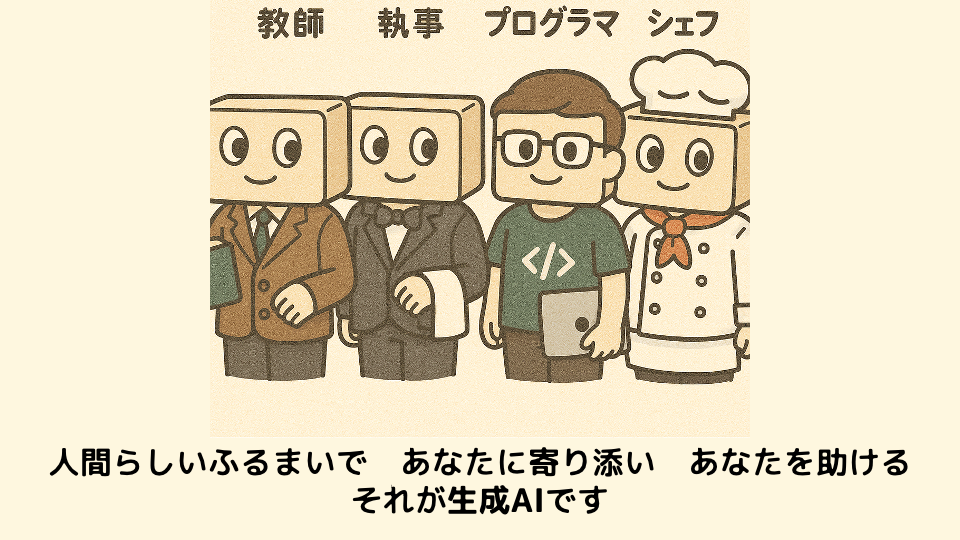
秘書、先生、プログラマー、料理人、…そして時には、ツッコミ役としても(笑)
人間のように色々できることこそが、生成AIの真骨頂!(そして、人間のようにときには間違うことも…)
これが今、AIがここまで注目されてる理由のひとつなんです。
2大テーマ「今がチャンス」「信頼せよ、ただし検証せよ」

では、そんな生成AIとどう向き合い、どう使っていけばいいのか? 今日のセミナーで特に伝えたい2つのテーマがあります。 今がチャンス! そして 信頼せよ。ただし検証せよ! の2つです。
今がチャンス!!
実は今、生成AIを無料で触れる最大のチャンスなのです。
ChatGPTやGeminiなどのAIが1回動くだけで、重い処理になると100円近くかかるとも言われています。(と、セミナーで発言したのですが情報源を見つけられませんでした、すみません!従量課金方式の場合、chatGPT4oはそれぞれ原稿用紙100枚分の入出力で1ドルかかります。openaiの1日の運用コストで約9000万円かかっていると推定した記事もあります5)
それなのに、なぜ無料でサクサク使えるのか?
理由はシンプル。今、この市場で覇権を取りたいからです。
少し前に、PayPayやLINE PayなどのQR決済が“キャッシュバック合戦”を繰り広げていたのを覚えてますか?
あれと同じ状況です。企業は最初の段階でユーザーに使ってもらって、「このサービス便利だな」と定着してもらいたい。だから、今は赤字覚悟で無料提供してるんです。
しかも最近のAIは進化のスピードが半端ないので、触っているうちに「できること」がどんどん増えていきます。
最初は「あれ?意外とこれできないな…」って失望することもあるかもしれません。
でもその先に、「自分じゃ絶対思いつかなかった!」っていうアイデアとか、「一人じゃだるすぎだった作業、任せられて超ラク!」みたいな経験が待ってます。
だからこそ、「今、触ってる人」が圧倒的に得。
後から始めようと思っても、進化の波に乗れないとしんどくなる時期が来ます。
そうならないためにも、ぜひ今、はじめの一歩を踏み出しましょう。
始めるハードルは、思ってるよりずっと低いです。
ではスマホを片手にレッツスタート!
chatGPTのインストール(iPhone)
さて、ここからは実際にChatGPTをスマホで使うための手順です。
ChatGPTアプリは、OpenAI公式の“おしゃべりAI”アプリ。
「LINEみたいな感覚でAIとチャットできる」「とにかく日本語が自然」なのが特徴です。
もちろん無料枠から始められるので、初めての方でも安心です。
ほかのAIアプリや偽アプリもたくさん出回っていますが、OpenAI公式のChatGPTアプリを使うことで、安全に、かつ最新のAI体験ができます。
これから紹介する手順で、あなたのスマホにも“AI”を迎え入れてみましょう!
すでにインストールされている方は最初にしてほしい質問まで飛んでください
0. chatGPTの入手
https://apps.apple.com/jp/app/chatgpt/id6448311069
まずはここをクリックするか、下のQRコードでapp storeを起動しましょう
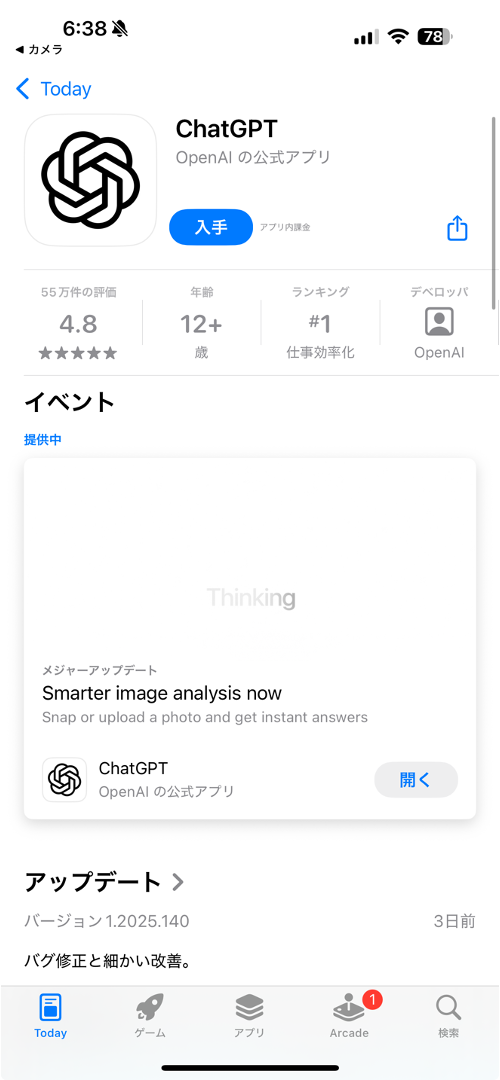
入手をタップ
chatGTPというややこしい名前の偽アプリもあるので注意です!!
1. アプリを起動したら「続ける」->「新規登録」を選択
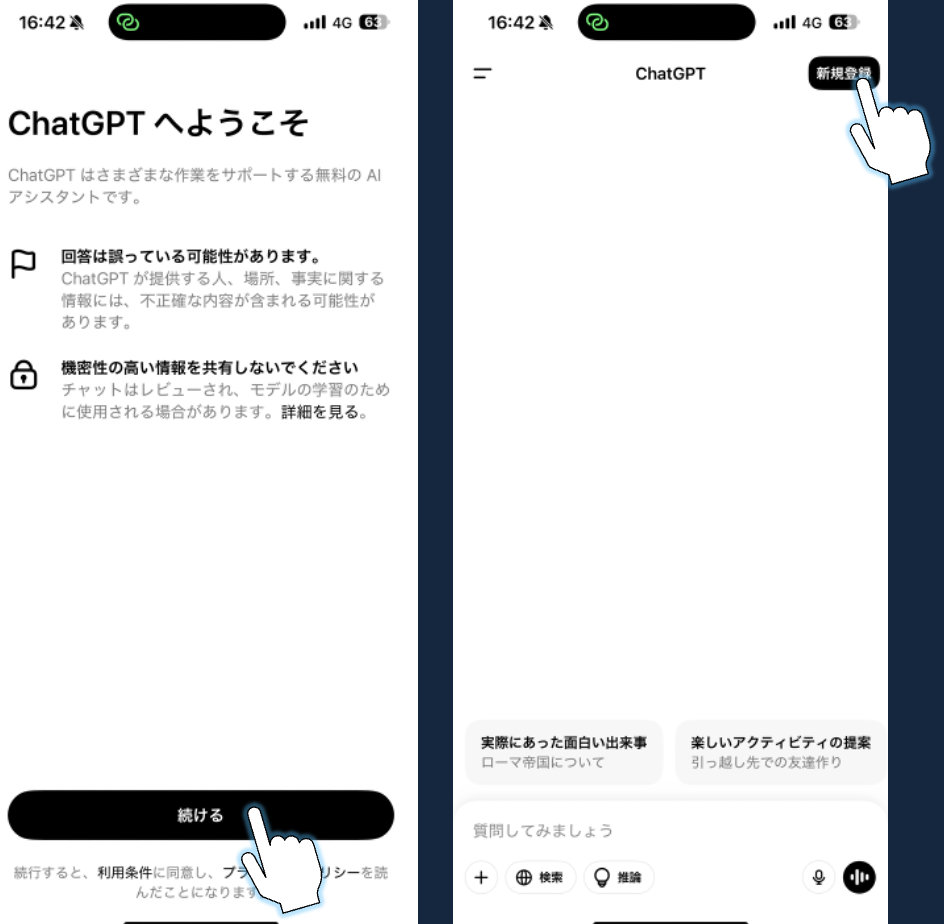
新規登録ボタンをタップします。
2. 認証方法の選択
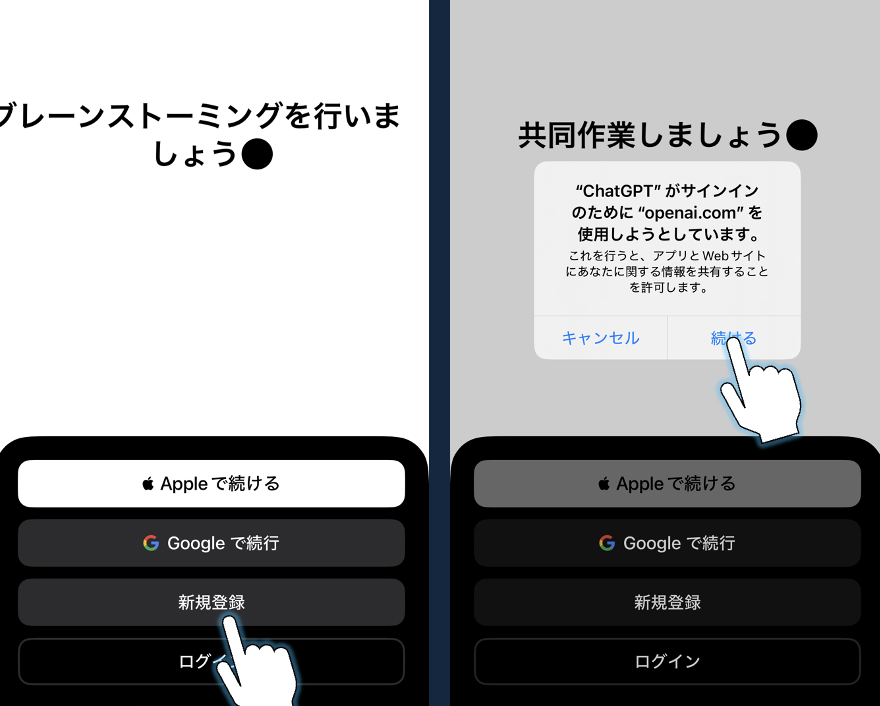
新規登録 -> 続けるをタップします。
Appleで続けるなどの選択肢もありますが、後にPCでログインすることも考えるとメールがおすすめです。
3. メールアドレスの入力 -> パスワードの設定
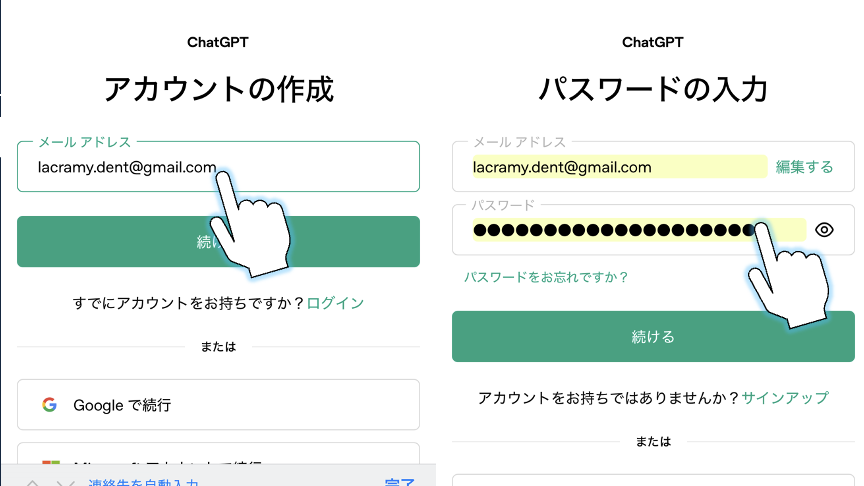
続けるをタップします。
設定したいパスワードを入力し、続けるをタップします。
4. メールアドレスの確認(認証コードの入力)
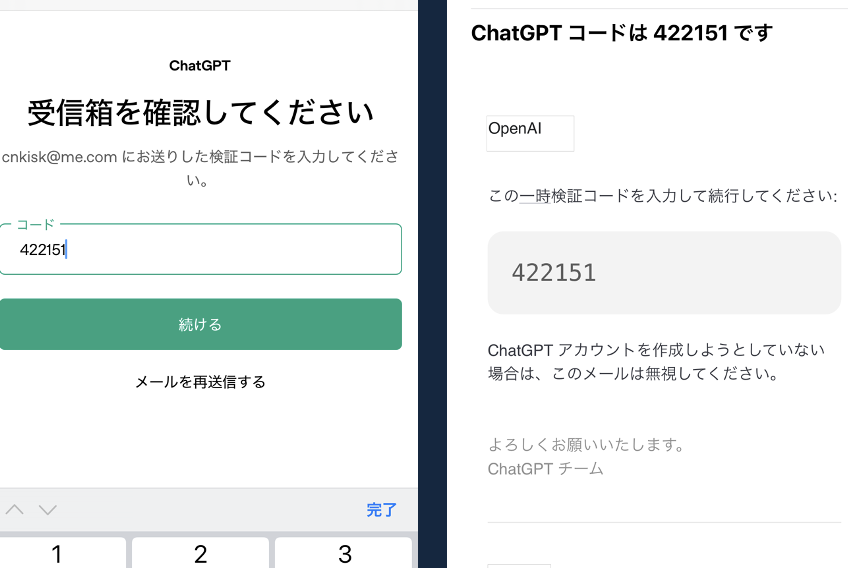
例:「ChatGPTコードは422151です」と表示された場合は「422151」と入力します。
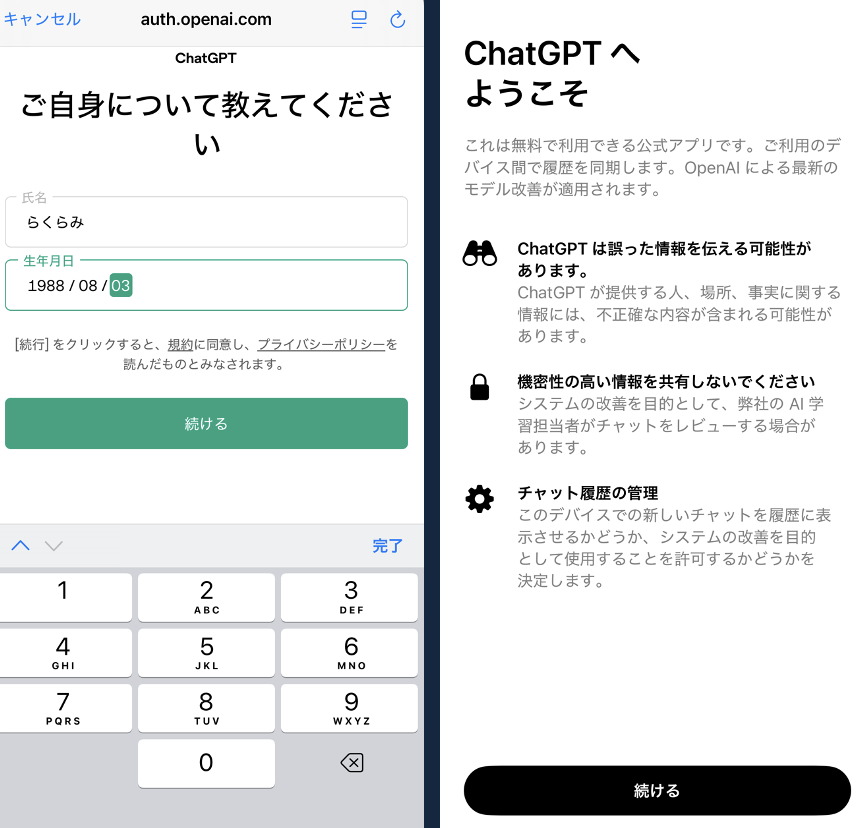
5. 利用開始!!
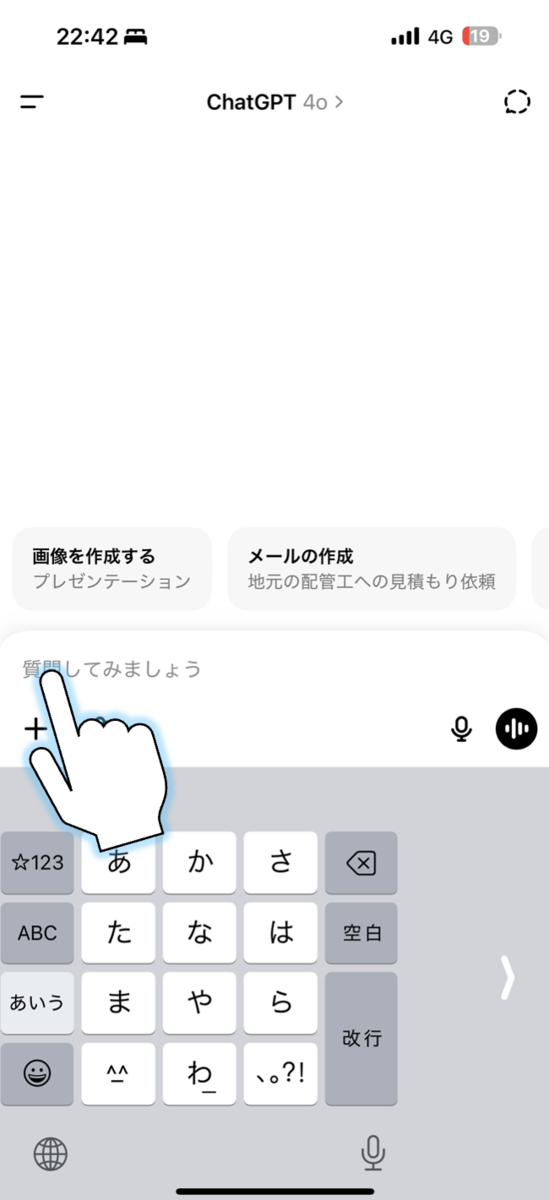
最初にしてほしい質問
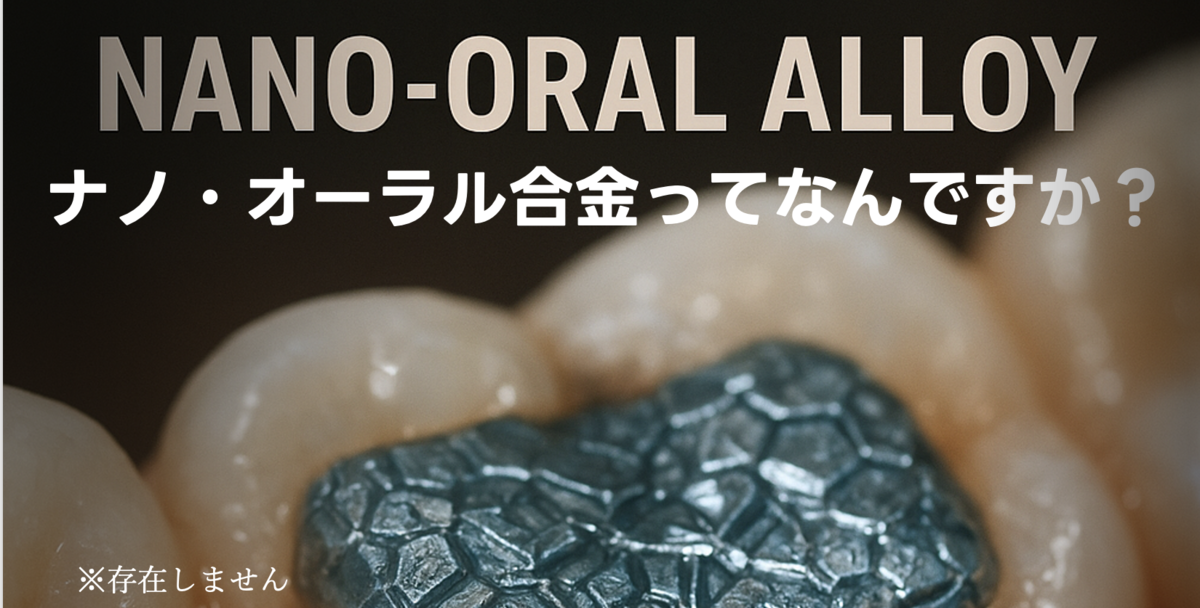
ナノ・オーラル合金で補綴はどう変わる?
めでたく利用開始できたら、ぜひ 最初に この質問をしてみてください。
なんかすごい合金があるんですね…でもこれ…知らないぞ…
信頼せよ、ただし検証せよ
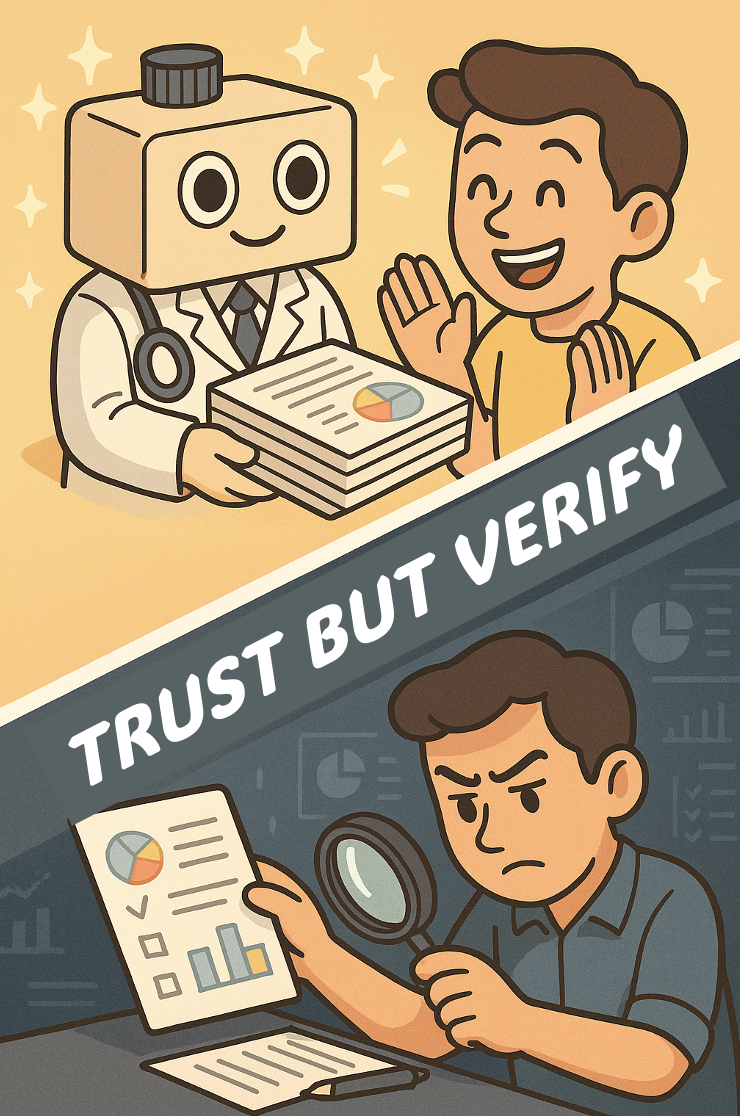
車に乗るときは交通ルールを守り、シートベルトを締める。 同じように、生成AIを使うときも「事実かどうか確認する」ことが大切です。 正しい使い方を知って、安心して活用しましょう。
「なぜウソをつくのか?」「そもそもどうやって会話が成り立っているのか?」 次回『ゼロからはじめる生成AI入門② 生成AIのしくみ編』では、その仕組みをわかりやすく解説する予定です!
まとめ、そして応援のお願い
ここまで読んでくださり、本当にありがとうございます。
「よし、ちょっくらやってみよう!」と思ってもらえたなら、これほど嬉しいことはありません。
もし次の記事も気になる! 応援したい!と思っていただけたら、ぜひご支援お願いいたします!セミナー記事以外(3Dプリンタ、3Dモデリング、プログラミング)の記事も頑張って書きますので…いずれ…
質問や「ここでつまづいた!」なども、ぜひコメント欄で教えてください。
あなたの反応が、次回の記事を書くモチベーションになります!

- イベントの冒頭で、参加者の緊張をほぐすために行う簡単なやりとりや質問のことです。↩
- この記事では、ChatGPTやGeminiのように、文章や画像などのコンテンツを生成するAIを「生成AI」と呼びます。このようなAIは、大量のテキストデータを学習しており、自然言語の理解や生成を得意とします。特に言語モデルについては、LLM(Large Language Model:大規模言語モデル)と呼ばれています。↩
-
COMPUTING MACHINERY AND INTELLIGENCE https://doi.org/10.1093/mind/LIX.236.433
チューリングテストについての論文↩ -
Large Language Models Pass the Turing Test https://doi.org/10.48550/arXiv.2503.23674
GPT4.5がチューリングテストを突破した論文↩ - https://www.businessinsider.jp/article/269008/↩
-
IDとパスワードという、記憶できる情報の他に認証方法を用意することでセキュリティを高める方法を多要素認証といいます。今回はメールアドレスが自分のものであると証明するためにワンタイムパスワードがメールに送られました。
たとえば銀行のATMを利用する時、「キャッシュカード(物理的なもの)」と「暗証番号(自分しか知らない情報)」の両方が必要ですよね。このように2つ以上の異なる方法で本人確認を行うことで、セキュリティを強化できるという考え方です。↩
グループマッチング:咬合時の顎骨の位置を再現してみよう!
みなさま、ご無沙汰しております…
あの、ラクラミです…
お待たせして申し訳ございません!!今回はmedit linkの使い方の続きでございます!
おおまかな流れを可愛い図で↓
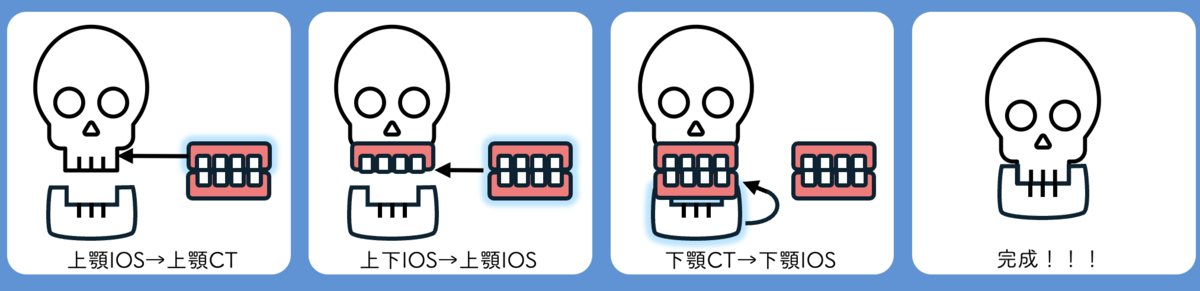
前回のおさらい
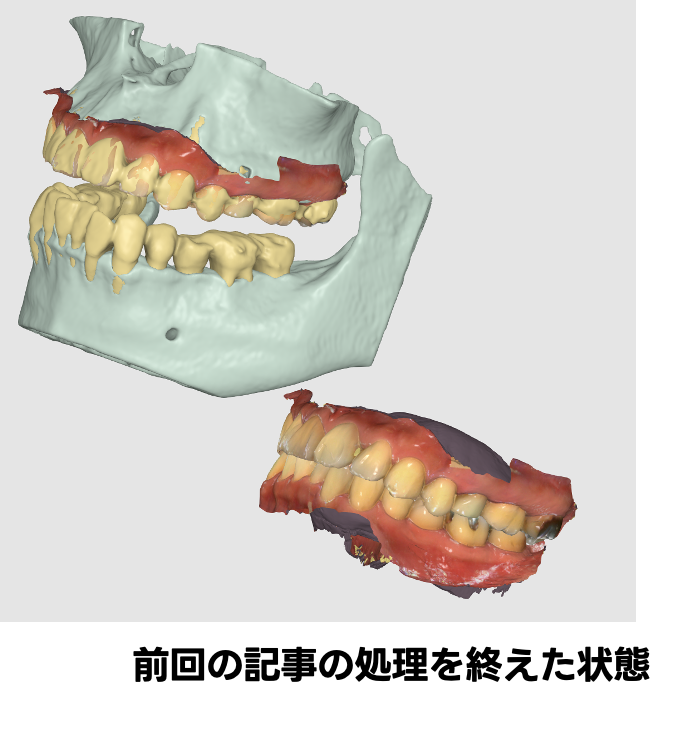
前回の記事では、STLデータ(IOSデータ)のCTデータへの位置合わせ を行いました。
今回はその続きで、グループマッチング機能をつかった位置合わせにより、咬合時の顎骨の位置を再現してみましょう!!!
と、その前に前回のおさらいです、え、なぜかってなぜか前回の記事から悠久の時が過ぎてしまっているからに他なりませんけれども…?
使用データ
onedrive上にデータを置いていますので、使ってください。 使うデータへのリンク
データの複製
前回はデータ保存時にExportを選択し、位置を動かしたデータを元データと別に保存していましたが、今回は先にデータを複製してから位置をうごかすこととしましょう。
手順
- 位置合わせを行うデータを選択
- 右クリックして
Duplicateを選択 - 複製したデータに、分かりやすい名前を付ける
今回はios_upper-alignedとしました。
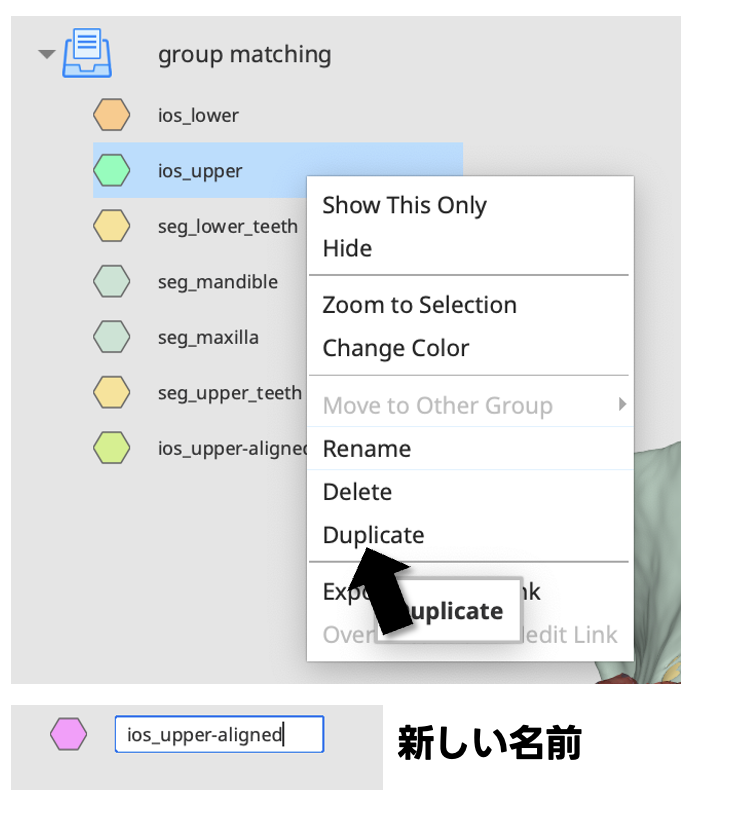
⚠️ 注意ポイント
- 名前を適当に付けてしまうと、後でどのデータがどれかわからなくなることがある(私もよくやってしまいますめんどくさいですよね)
- デフォルトのios_upper_duplicatedでもいいと思います
- 日本語名をつけることももちろん可能です。
位置合わせ
ここから、実際の 位置合わせ(アライメント) を行います。
🛠 手順
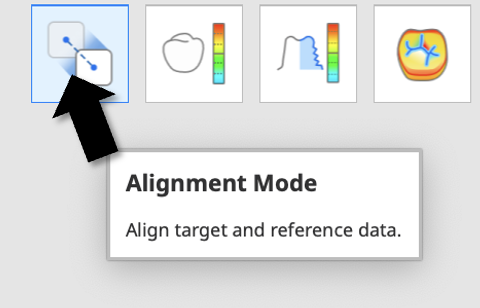
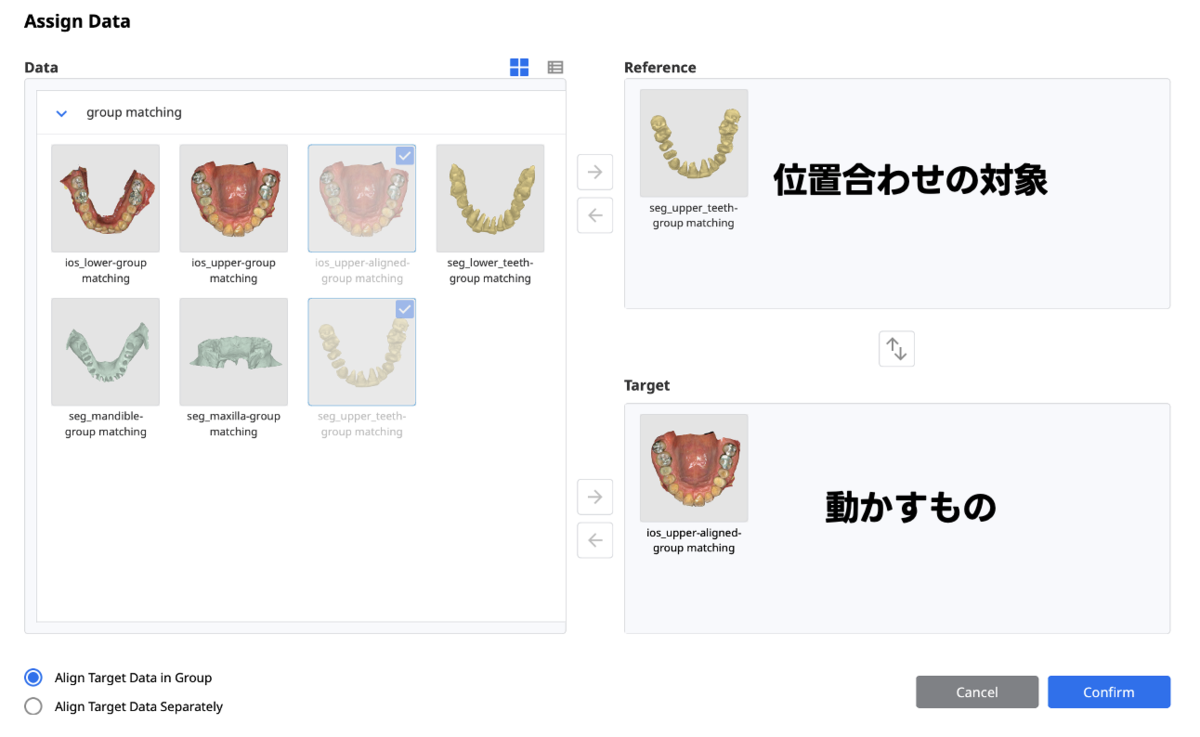
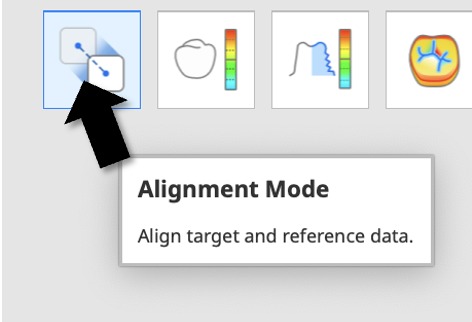
Alignment Modeを選択Referenceにseg_upper(上顎歯牙のセグメントデータ)を設定Referenceは動かない基準のデータ
Targetにios_upper-aligned(複製したデータ)を設定Targetは位置合わせを行うデータ(動かすもの)
Manual Alignment(手動アライメント)
できるだけ一致しやすい、特徴的な3点を各データから選択して位置合わせ します。
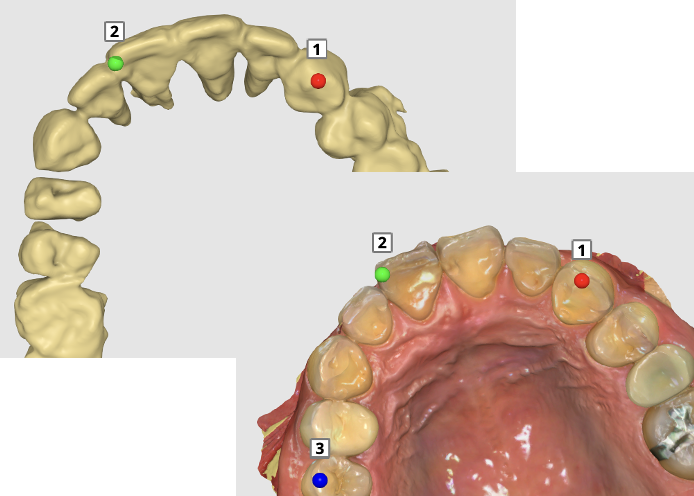
選択するポイントのコツ
- できるだけ歪んでいないところを選択する
- 3点が直線上に並ばないようにする
- 3点は離れている方が精度が高くなる
位置合わせ完了!
ここまでで、上顎の口腔内スキャンデータをCTデータにマッチングする処理が完了 しました。
グループマッチング
ここから、いよいよ グループマッチング を行います。
やりたいこと①
下顎の咬合時データもCTにマッチングしたい!
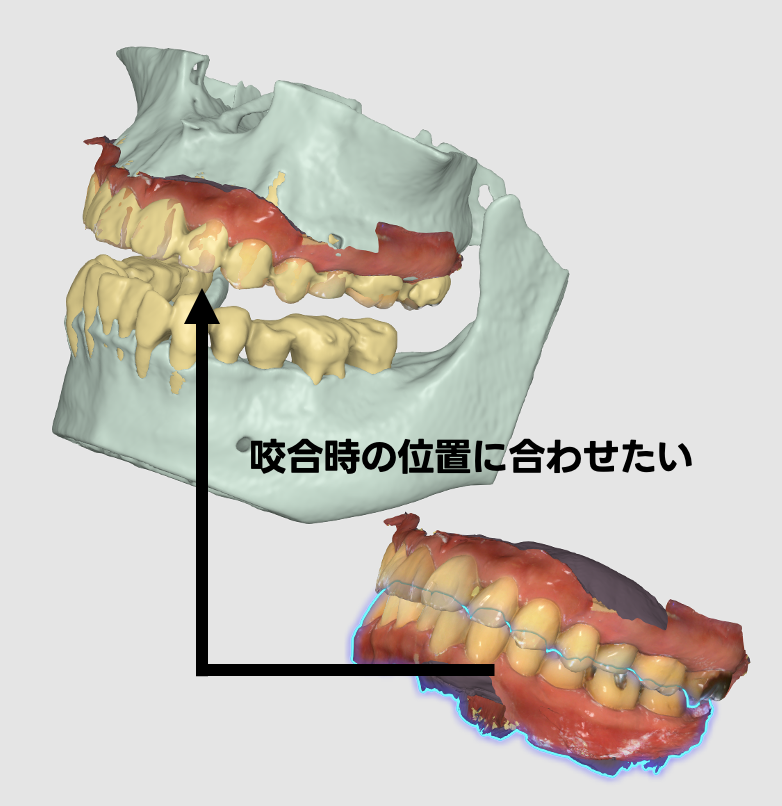
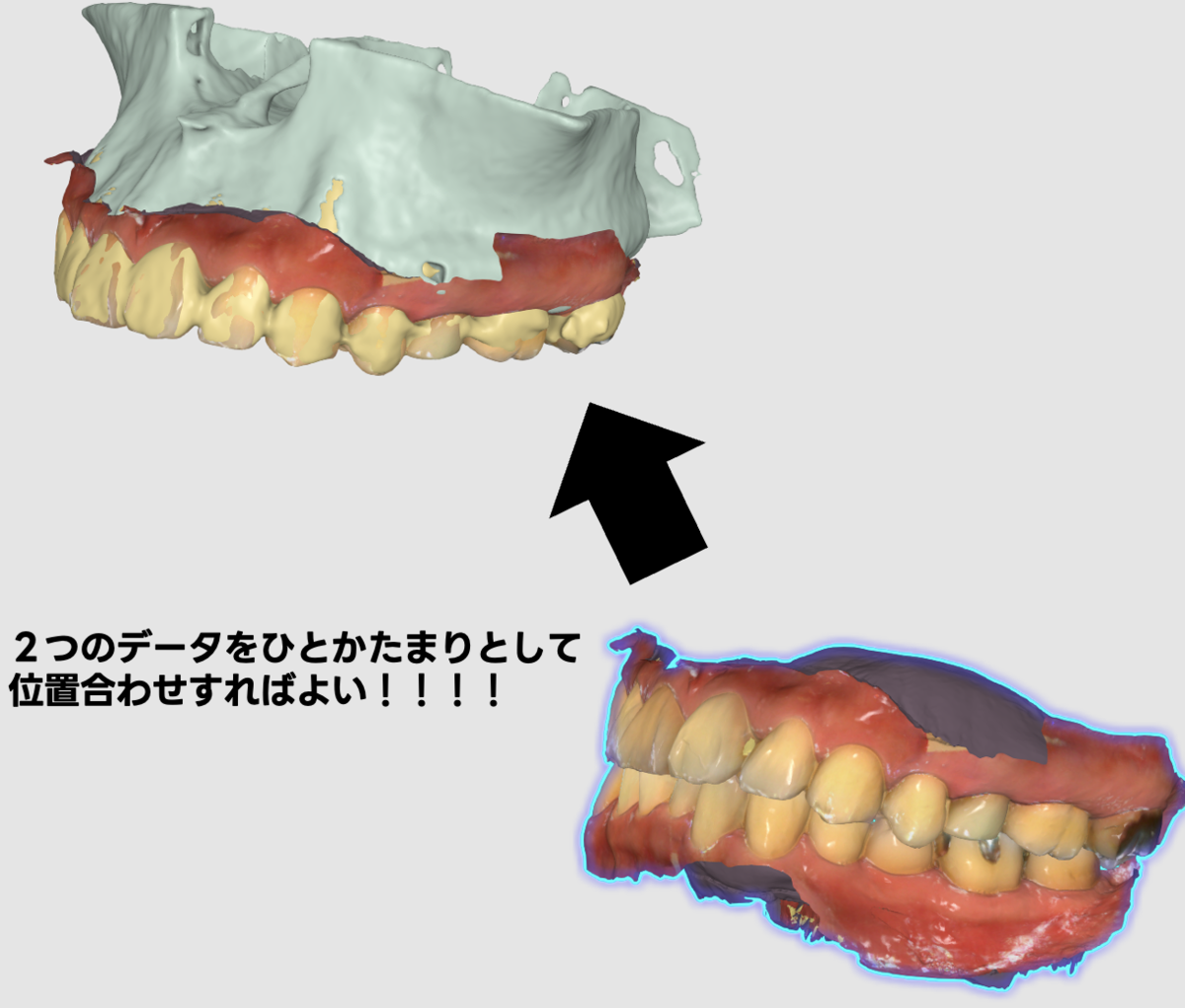
グループを対象とした位置合わせ
まず、位置合わせの対象となるデータを再度選択 します。
手順
Alignment Modeを開くReassign Target and Referenceを選択
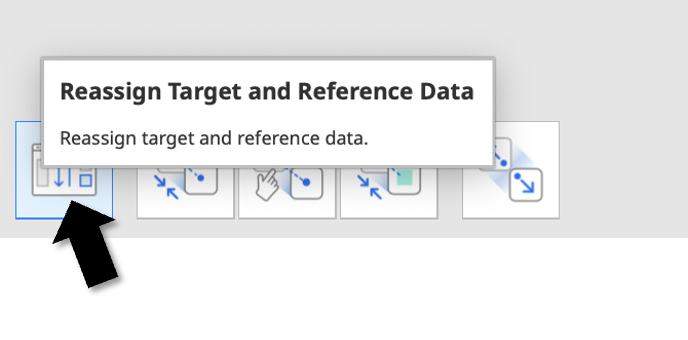
位置合わせの対象選択
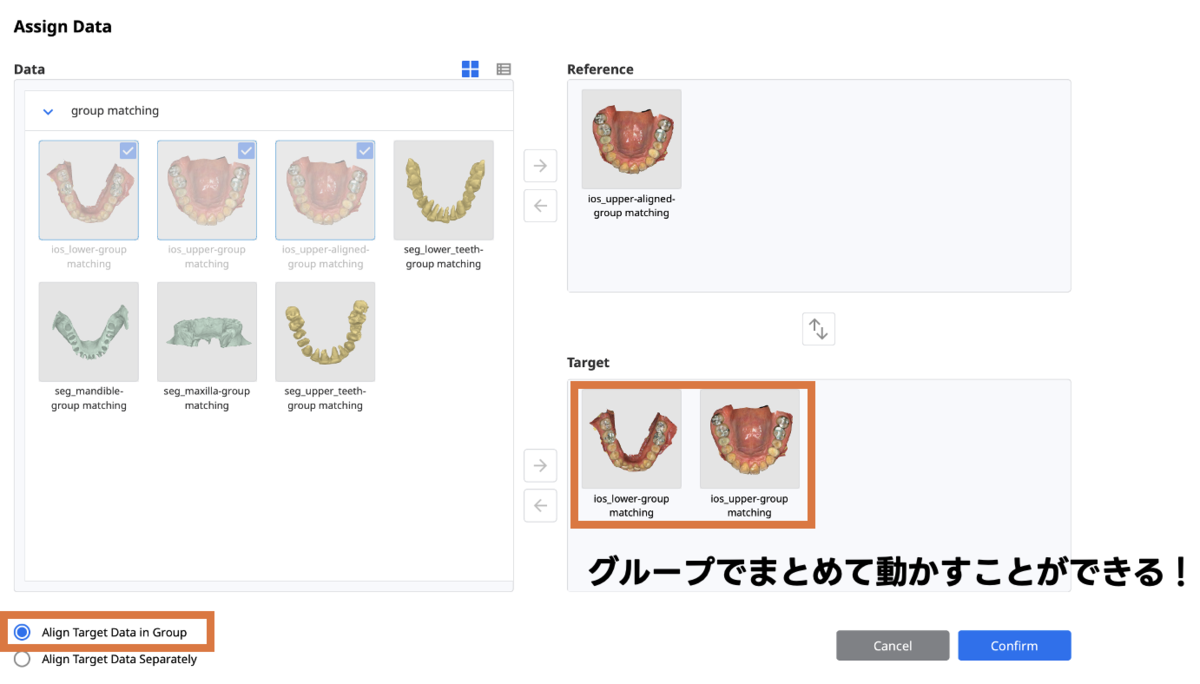
✅ 重要ポイント
- 左下の Align Target Data in Group を選択
これにより、複数のデータをまとめて動かすことが可能 になる!
今回は、
- Reference に ios_upper-aligned(すでにCTと位置合わせ済みのデータ)を設定
- Target に ios_upper と ios_lower の 2つを選択
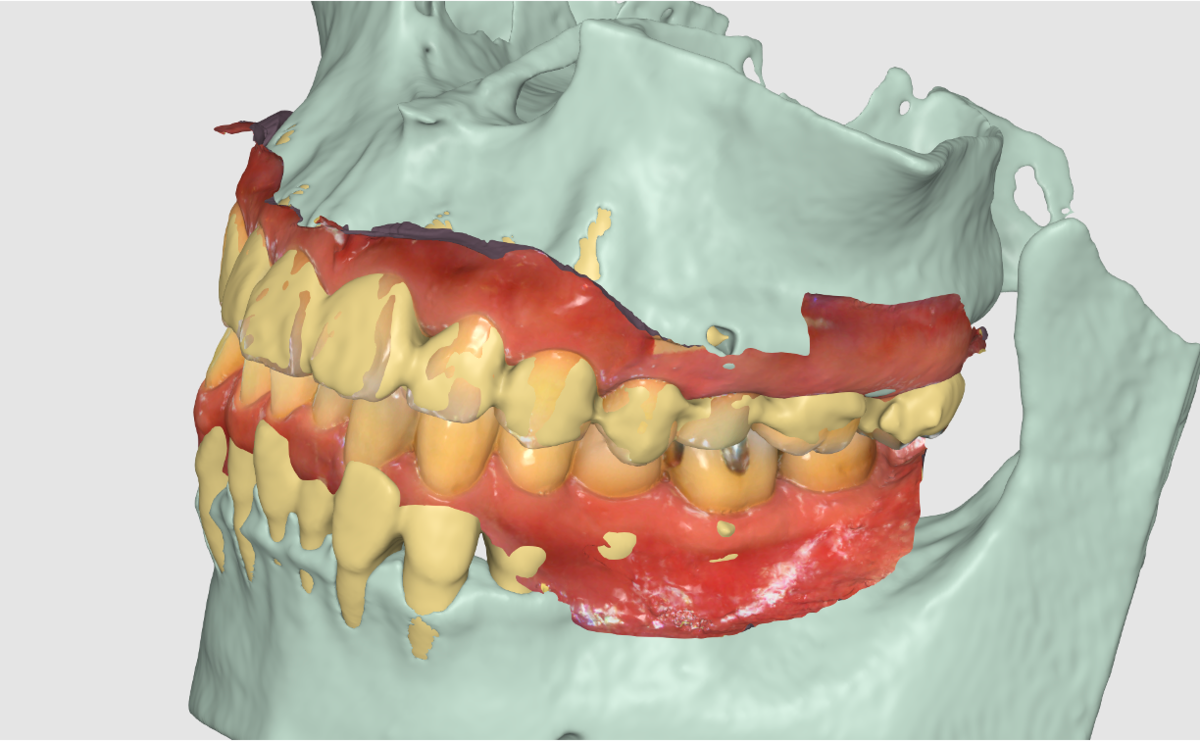
これで、上下顎のスキャンデータを一緒に移動できる状態 になりました。
自動位置合わせ
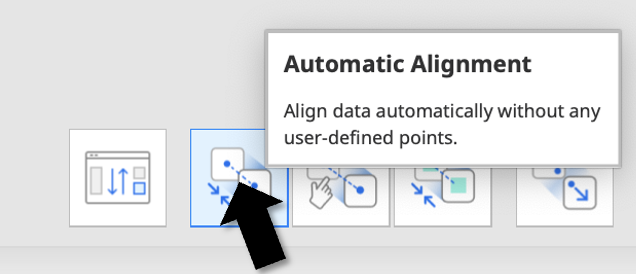
今回はios_upperとios_upper-alignedが全く同じデータで位置が違うだけなので、Auto Alignmentの出番です。
ボタンひとつで簡単に位置合わせが可能です!
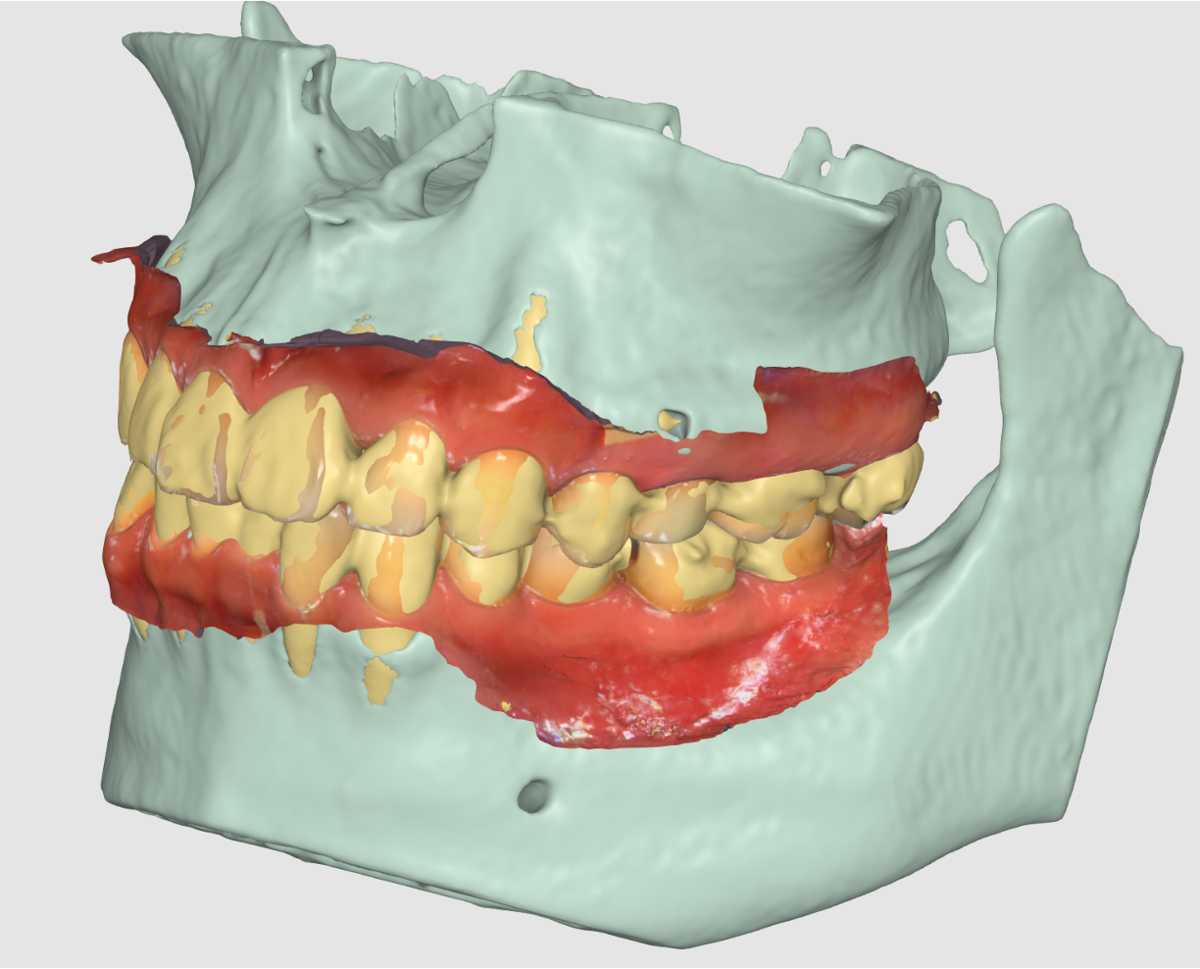
下顎 IOS データの位置合わせ完了!
やりたいこと②
下顎のCTデータを下顎IOSデータに位置合わせし、咬合時のCTデータを作成する!
ここでは、
- Reference に ios_lower(下顎の口腔内スキャンデータ)を設定
- Target に seg_lower_teeth と seg_mandible(CTの下顎データ)を選択
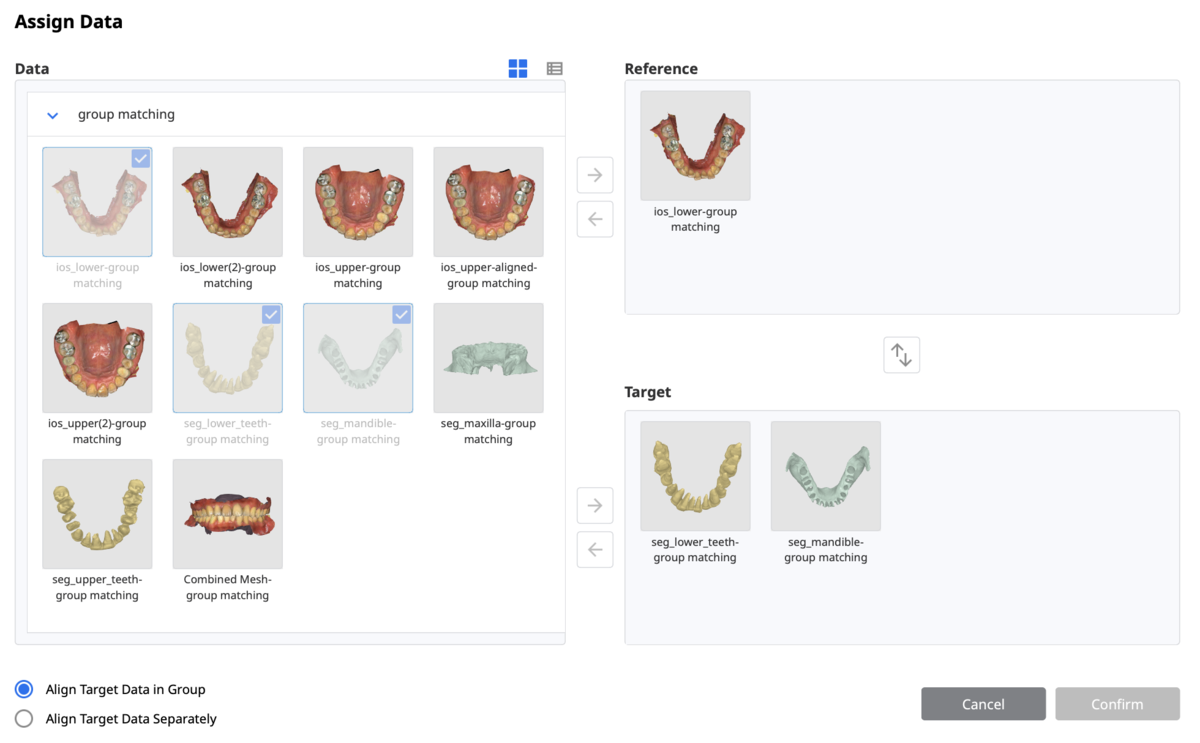
データが重なって位置合わせしにくい場合
今回ios_lowerで隠れてseg_lower_teethが見えにくい位置にあります。そんなときは、
表示/非表示の切り替え
オブジェクトの表示/非表示を切り替えることで、快適に作業することができます。
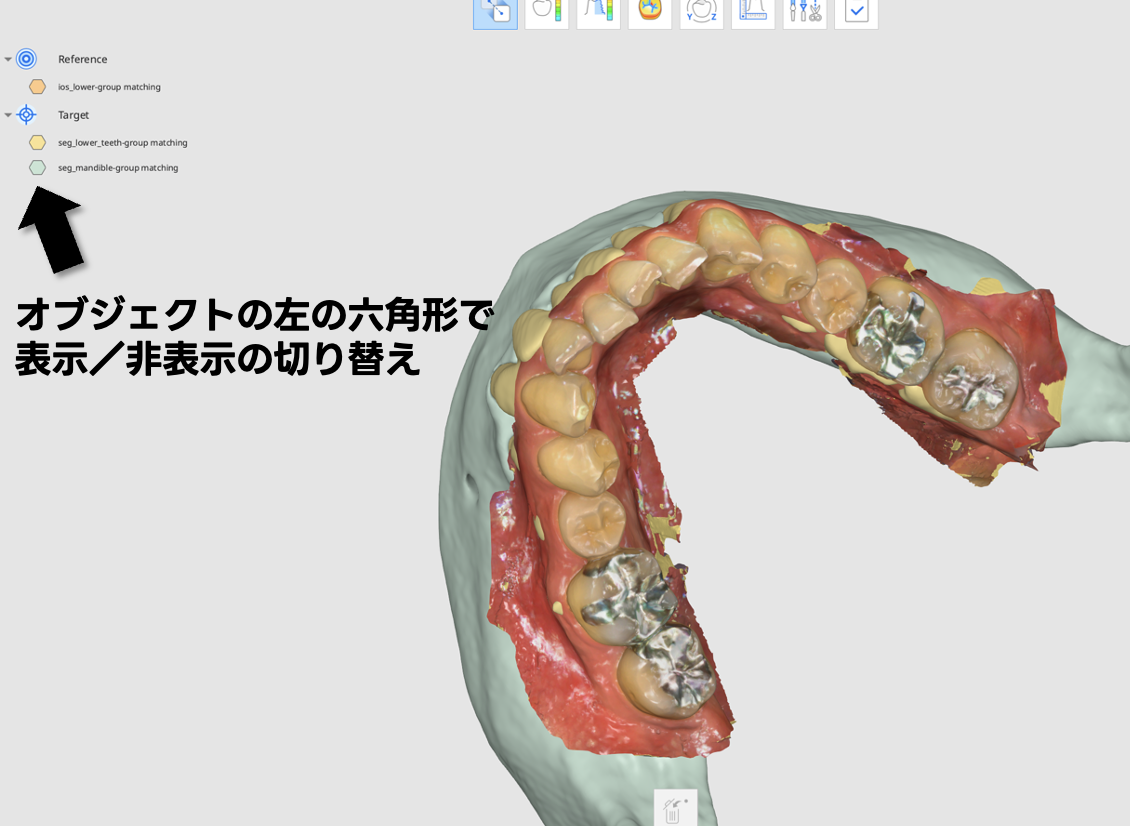
Target のデータの回転
Target に選択した seg_lower_teeth と seg_mandible は 右クリック → ドラッグ で回転可能!
ReferenceとTargetが同じ角度になるように回転させると操作しやすいですよね。
完成!
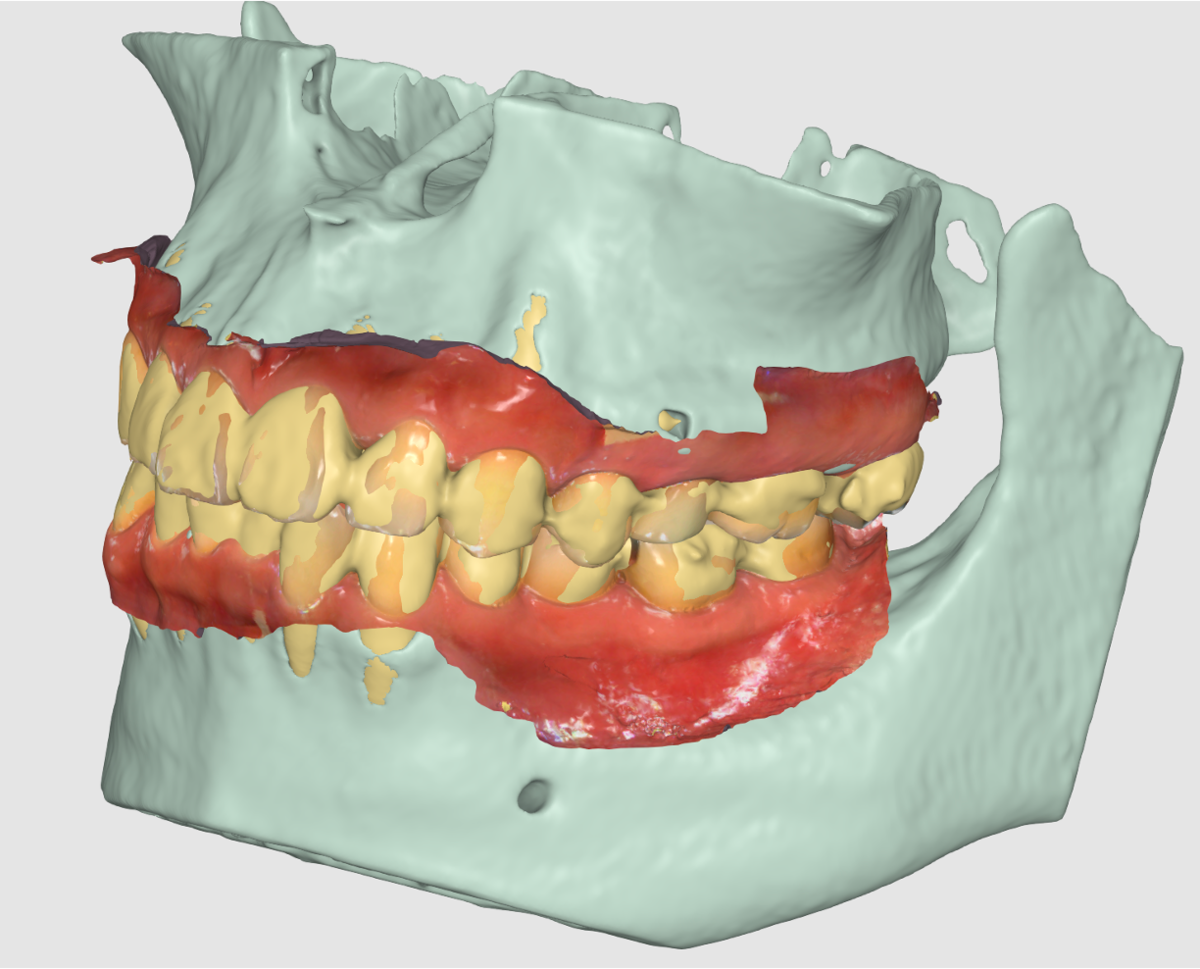
完成!!
✨ 次回予告:「ブーリアン演算」
次回は、複数のデータを「合成・重なりを削除・重なりのみを抽出」することのできる、ブーリアン演算について書こうと思っています。乞うご期待!乞いてます、ご期待!!!!
Slicer - DentalSegmentator がうまく動かない方へ
TwitterのDMで3名からご相談していただきました。 Slicerの画面が途中で止まるというものです。
どんなエラーが起きる?
どうやらDentalSegmentatorで使っているacvl_utilsというモジュールのインストール時にエラーが起こるようになっているようです
対策としてはacvl_utilsのバージョンを指定してインストールすることになります。
対策
Python Consoleの表示
まずslicerを起動して、右上にある
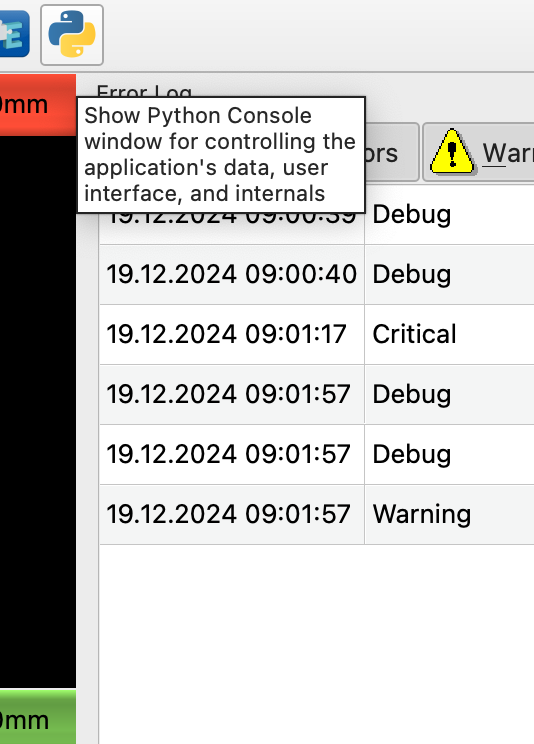
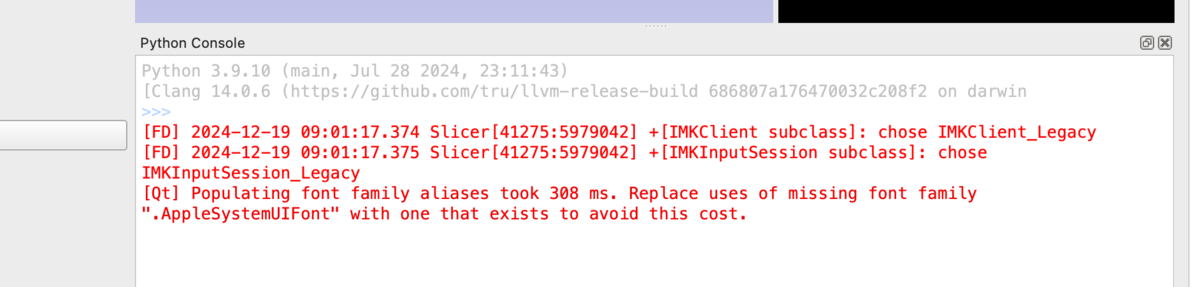
>>>が表示されるはずです。
Python Consoleでpip_installを実行
>>>が表示されたら、そこに
pip_install("acvl_utils==0.2")
と入力し、エンターキーを押してください。すると、いかにもハッカー!って感じの文字がずらーっと表示されるはずです。
うまく行けばこれで治っているはずですが それでもうまくいかない場合、以下のコマンドも同様に試してみてください。
pip_install("tqdm")
pip_install("blosc2")
pip_install("nibabel")
pip_install("dynamic_network_architectures")
pip_install("batchgeneratorsv2")
pip_install("matplotlib")
pip_install("seaborn")
これでもうまくいかない場合、是非私までご相談いただければ、使えるようにお手伝いさせていただきます!
https://x.com/lacramydent?s=21
(別の話題)DICOMが読み込めない…
他に、自前のDICOMデーターが読み込めない、という相談も受けているのですが… これはCTから出力されるDICOMデータの形式がメーカーによって様々あることが原因のようです。 私も現在調査中です(読み込めないDICOMが手元にあり、色々試しましたがSlicerでは読み込めていません…) こちらについて、なにか情報をお持ちの方がいらっしゃいましたら、是非コメントかDMをいただけましたら幸いです…!
技工納期表を作ってみました
みなさま、お久しぶりでございます。 熱しやすく冷めやすいラクラミでございます。 前回の更新から大分間が空いてしまいました…
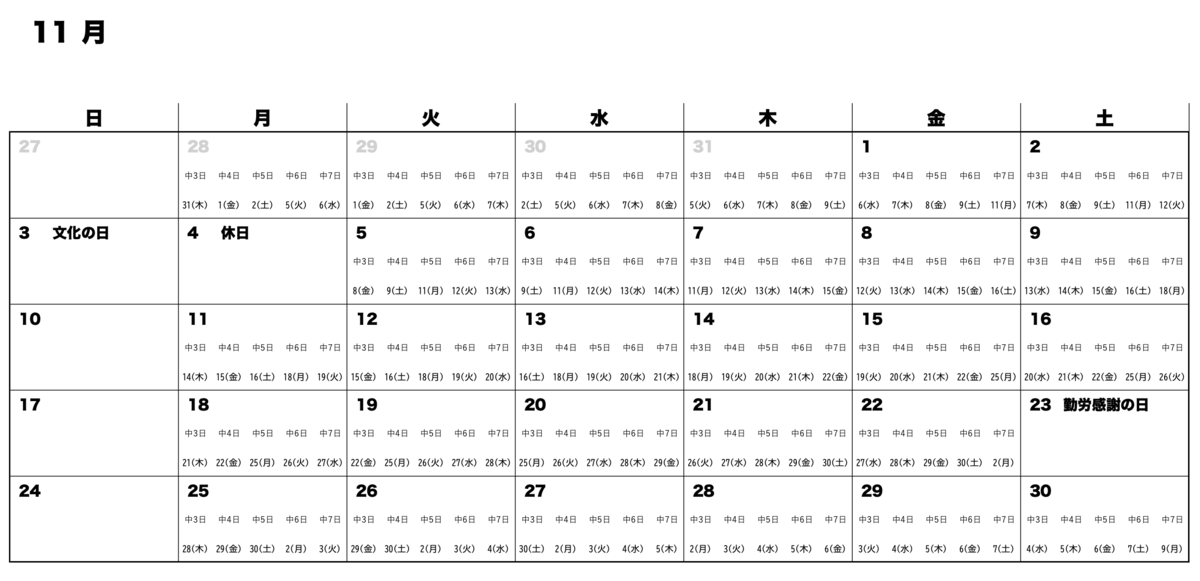
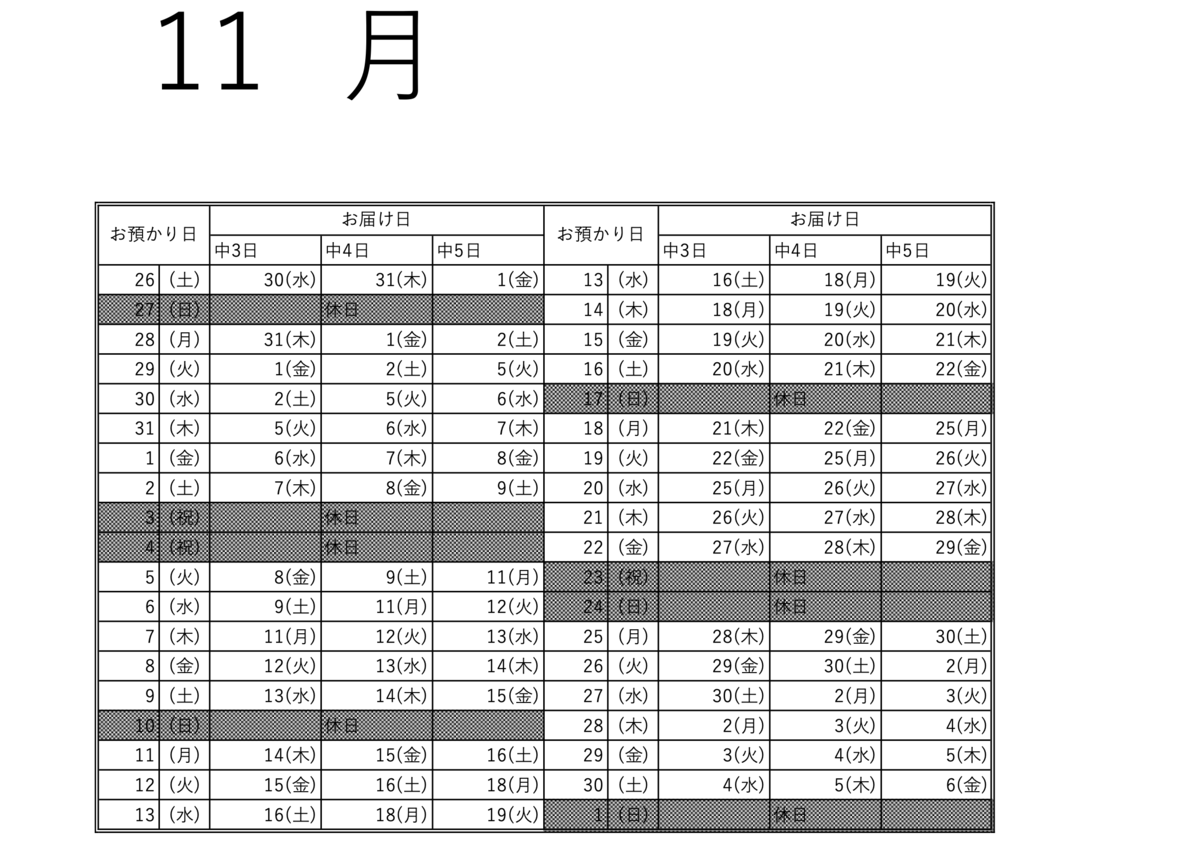
今回は技工物の納期をパッと見で確認できる技工納期表を作ってみましたので公開します! エクセルファイルで、マクロも使用していないため、色々制限のある職場でも安心ですね!
こちらからダウンロードして使ってください。
納期表(カレンダー形式)
納期表(表形式)
使い方
config
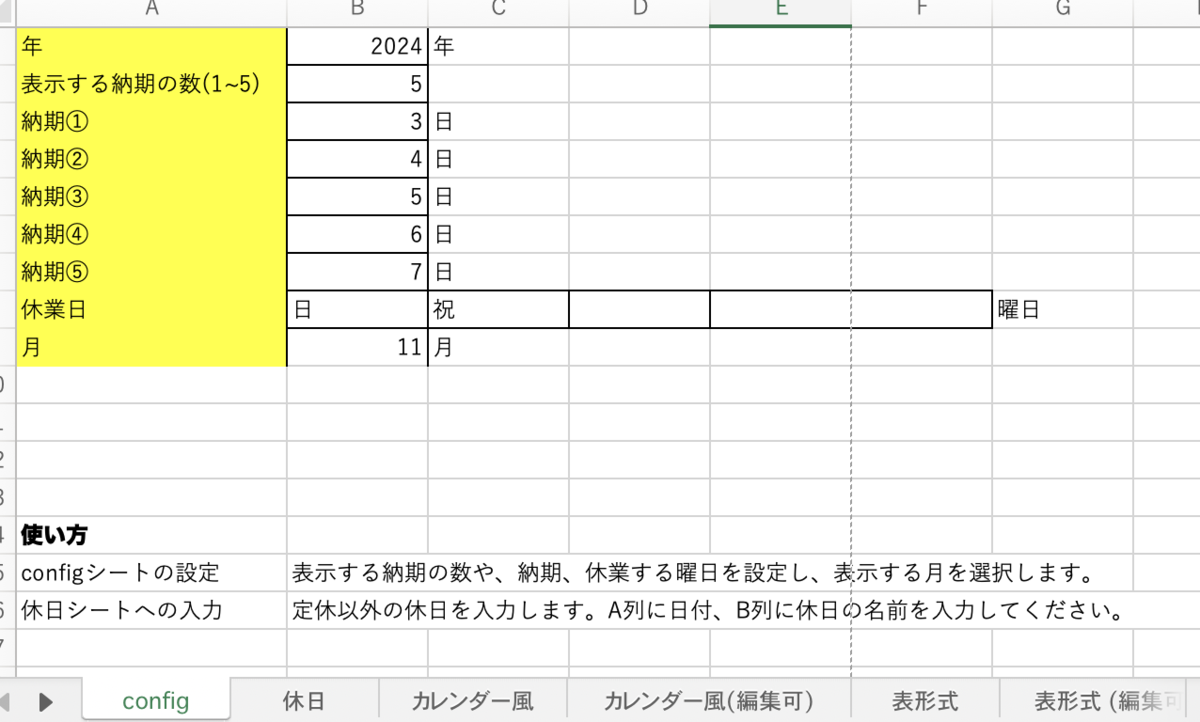
configシートで設定します。
作りたい表の年、1つの日付に対して表示する納期の数、納期(中◯日=◯営業日として、最大5つ設定できます)、休業日(日〜土、祝が設定できます最大5つ)を設定し、
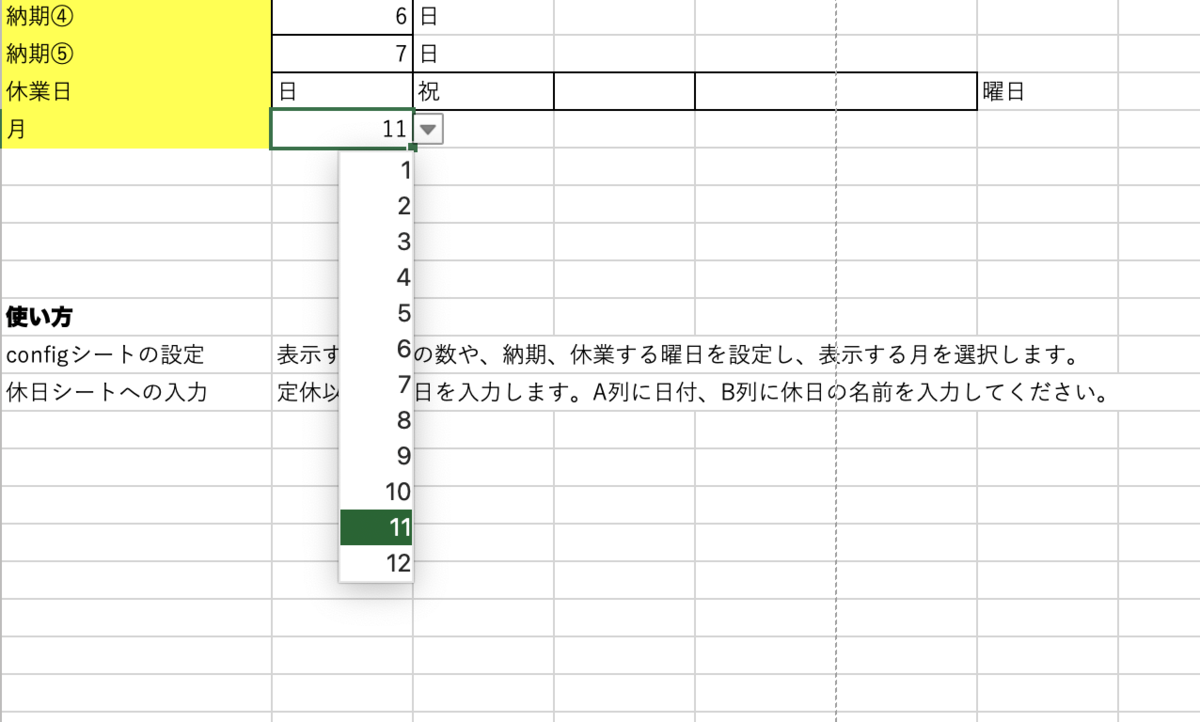
カレンダー風, カレンダー風(編集可), 表形式, 表形式(編集可)のそれぞれのシートに納期表が表示されます。
(編集可)と書かれたシートは編集可能なので、好きなデザインにすることができます。
休日の設定
政府の発表した2024~2025年の日本の祝日に対応していますが、お盆休みや年末年始などは休日シートに入力する必要があります。
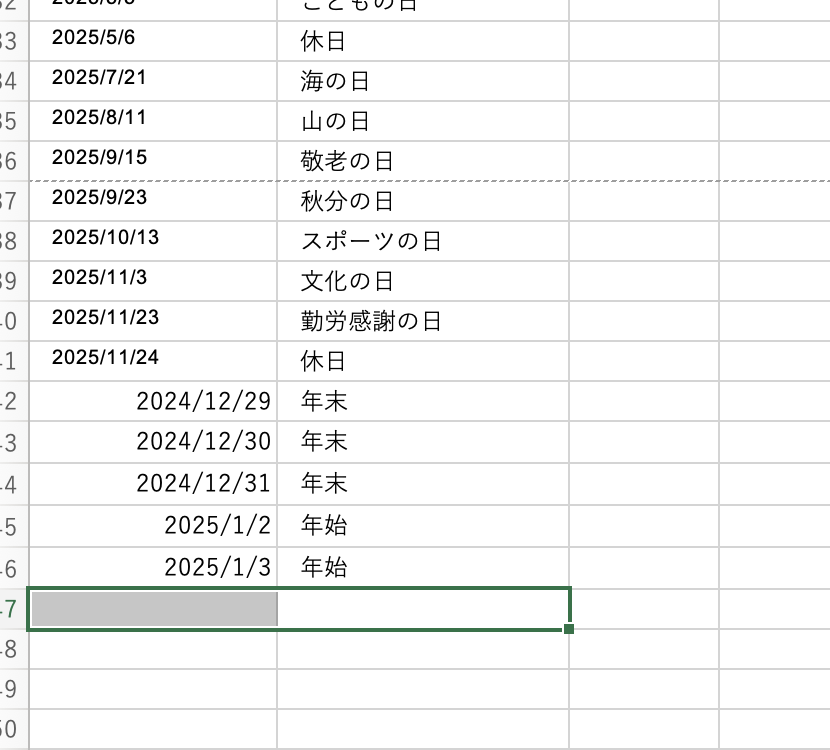
この例のように、A列に日付(YYYY/M/d)B列に休日の名前(カレンダー風には名前も表示されます)を設定してください。
ファイルは自由に編集可、再配布可能です。みなさまのお役に立てるよう祈っています!
説明とか読み飛ばしちゃう方へ、記事の冒頭にもリンクがありますが、再掲します こちらからダウンロードして使ってください。
要望などがございましたらX(@lacramydent)やこの記事へコメントしてくださいますと幸いです。可能な限り対応します!
PCを遠隔操作!リモートデスクトップについて
はじめに
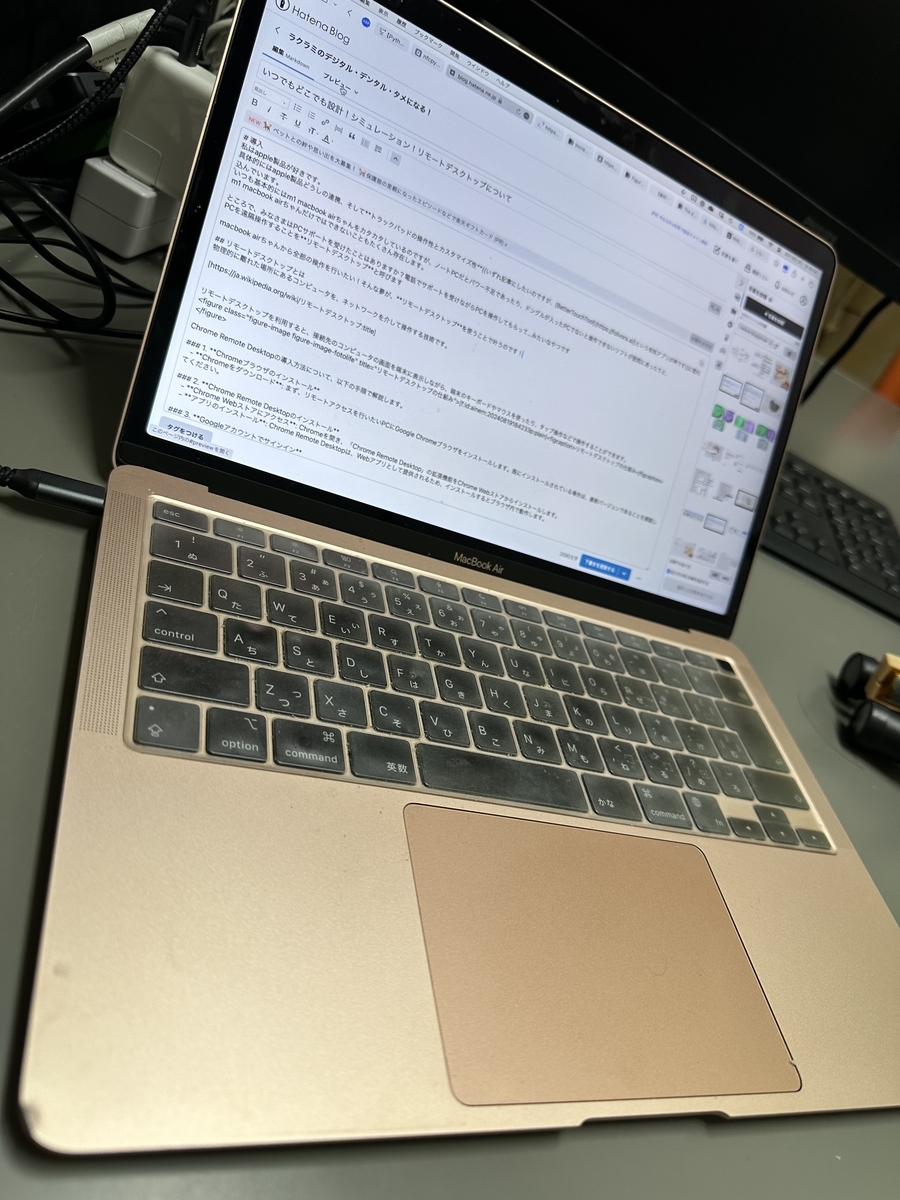
私はapple製品が好きです。
特に、apple製品どうしのシームレスな連携*1、そしてトラックパッドの操作性とカスタマイズ性*2に惚れ込んでいます。
いつもm1 macbook airちゃんをカタカタして色々やっています。しかしどんなに素晴らしいmacbook airちゃんでも
- ノートPCだとパワー不足な作業
- ドングルが入ったPCでないと操作できないソフト
- windowsしか対応していないソフト
などなど、太刀打ちできないこともたくさん存在します。
ところで、みなさまはPCサポートを受けたことはありますか?電話でサポートを受けながらPCを遠隔操作してもらって…みたいなやつです
このような遠隔操作をリモートデスクトップと呼びます
リモートデスクトップを使えば、macbookでなんでもやりたいなんて夢が、叶うのです!
今回の記事では、リモートデスクトップについて、安全性についてをメインに書きました。この記事が役に立つことを祈っています!
リモートデスクトップとは
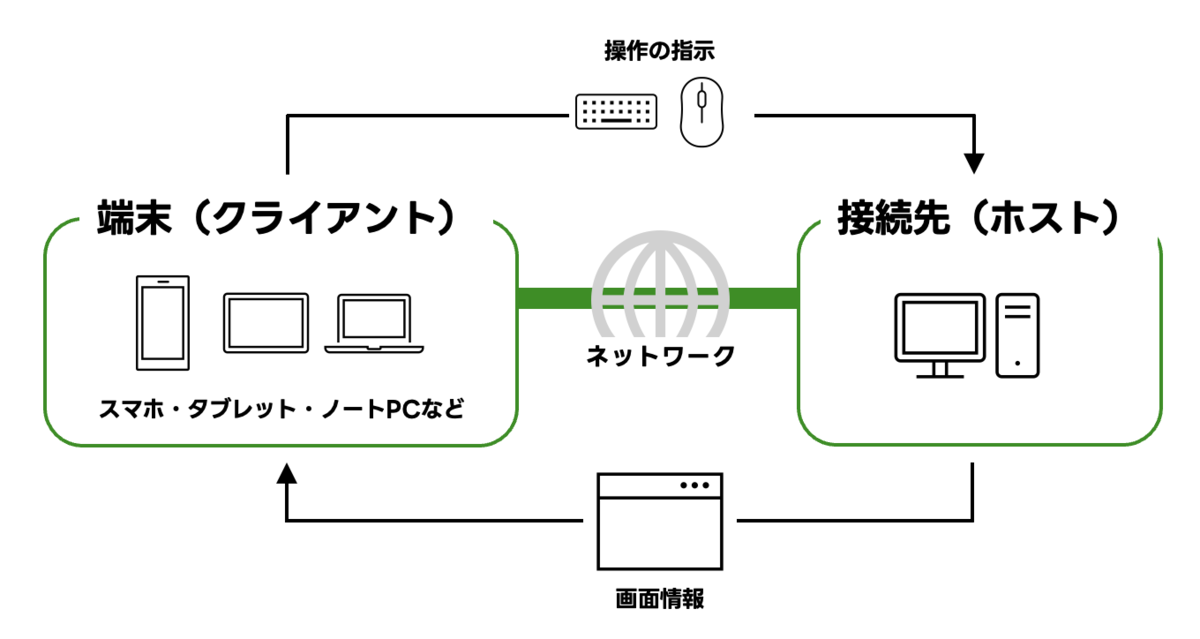
物理的に離れた場所にあるコンピュータを、ネットワークを介して操作する技術です。
リモートデスクトップを利用すると、接続先のコンピュータの画面を端末に表示しながら、端末のキーボードやマウスを使ったり、タップ操作などで操作することができ、離れたところからも接続先のコンピュータを使うことができるようになるのです!
wikipediaのリモートデスクトップ - Wikipediaの項には、リモートデスクトップを実現するソフトウェアがいくつも列挙してありますが、今回はその中で、導入が簡単・セキュリティがしっかりしているChrome Remote Desktopを紹介したいと思います。
安全性について
この仕組み、悪用できたら何でもアリですよね?
実はnetflixで話題の「地面師たち」でもリモートデスクトップが登場しています。
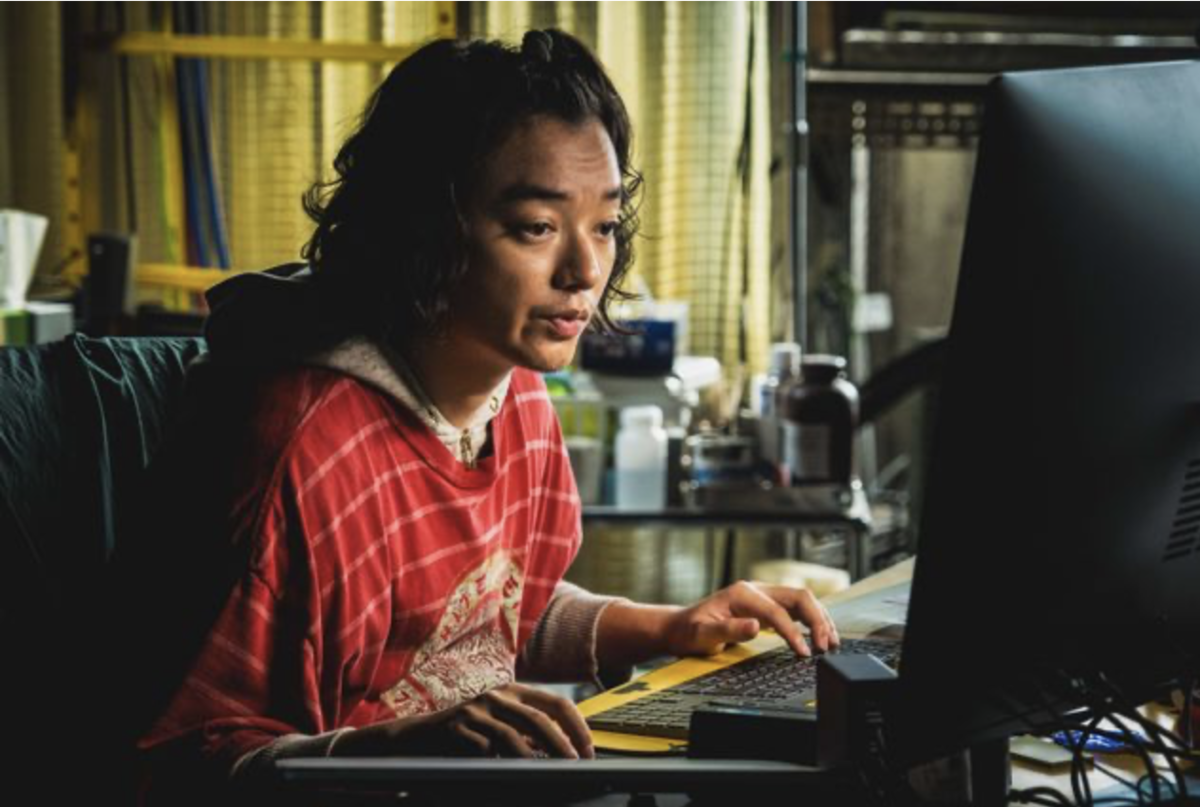
第2話でニンベン師長井はホテルの端末にリモートデスクトップを仕掛け、見事ハッキングを成功させています。
以下netflixを繰り返し見て写経した、劇中に表示されていた画面です*3
sudo apt update sudo apt install freerdp2-x11
sudo dnf install freerdp
root@e049ecc733df:/# brew start freerdp /v:455.546.646.777
怖いですねーー怖いです。リモートデスクトップコワイ。
…実際には、簡単には悪用されることがないように、セキュリティ対策がなされていますので、詳しく説明します。
Googleアカウントのセキュリティ
Chrome リモートデスクトップを利用するには、接続元と接続先の両方で同じGoogleアカウントにサインインしている必要があります。このため、Googleアカウントのセキュリティを強化しておくことで、リモートデスクトップ利用時の安全性を高めることができます。セキュリティ対策が十分に講じられていれば、アカウントが不正にアクセスされるリスクを大幅に減らすことが可能です。
2要素認証
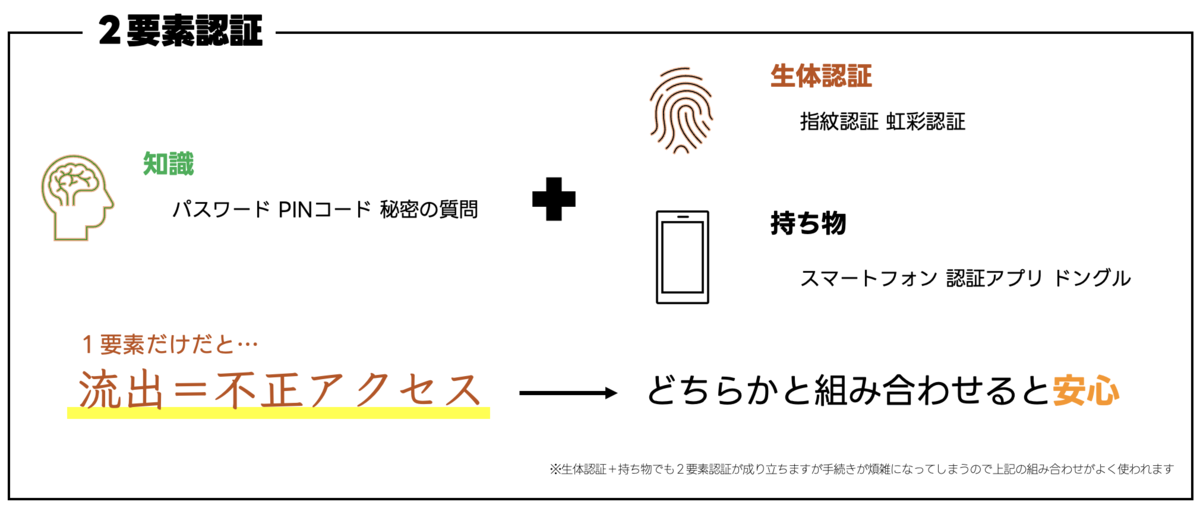 2要素認証は、Googleアカウントのセキュリティを飛躍的に向上させる重要な機能です。通常のパスワードに加えて、もう一つの認証方法を追加することで、セキュリティが強化されます。具体的には、ログイン時にスマートフォンに送られる確認コードを入力したり、認証アプリでログインを承認したりする手順が追加されます。この方法を導入することで、仮にパスワードが第三者に漏洩した場合でも、不正アクセスを未然に防ぐことが可能です。
セキュリティ通知
Googleは、アカウントの安全を守るために、異常なログイン活動が検出された場合や、新しいデバイスからログインが試みられた際に、即座にアカウント所有者に通知を送信します。例えば、通常使用していない国や地域からのアクセスがあった場合、すぐに通知を受け取ることができます。この通知を受けたユーザーは、速やかに不正アクセスの可能性を確認し、必要に応じてパスワードの変更やアカウントのロックなどの対策を取ることができます。不正アクセスを受けたとしても、被害が拡大する前にすぐに対応することができるわけですね。セキュリティチェック
Googleが提供している「セキュリティチェック」ツールは、アカウントのセキュリティについて、改善点などを一覧で確認できる便利な機能です。
特に、2要素認証の設定は非常に重要で、もし設定していなければ、まず設定してから、読み進めてください!
リモートデスクトップのためのPINコード
PINコードとは、その端末でだけ有効な、何桁かの数字です。他の端末では使えないため、流出しても大丈夫です。(流用しないようにしましょう)
googleアカウントのセキュリティを突破された、あるいはGoogleアカウントにログインしたまま端末を放置してしまっても、PINコードが設定されていれば、第三者が勝手にリモートデスクトップを使用することを防ぐことができます。もしgoogleアカウントのログイン状態を保持している場合は、PINコードは端末に記憶させないで毎回入力する方が安心です。
通信の暗号化
chromeリモートデスクトップでは、webrtcの規則に沿って通信は暗号化されているため、盗聴のリスクは十分低いと言えます。
リスクについて…インターネット接続の危険性
Chromeリモートデスクトップでは、接続元(クライアント)、接続先(ホスト)のPCそれぞれをインターネットに接続する必要性があります。
これはセキュリティ上でのリスクと言えます。よりセキュアにリモートデスクトップを行いたいのであれば、インターネットを介さない他の方法を検討すべきです。
ただし、これは「すべての器具を滅菌すべき」ぐらいの極論なのでは?と感じています。
セキュリティ対策のため、Chrome リモートデスクトップで接続できるIPアドレスを制限すべきなどと書いてあるブログもあるのですが、Chrome リモートデスクトップにはIP制限の機能はありません。なので、Googleアカウントのセキュリティを強化する必要があるわけです。
逆に言えばGoogleアカウントのセキュリティ対策を怠らなければ、安全にリモートデスクトップを行えるのではないか、と私は考えています。
もちろん、患者情報など、機密情報を扱うPCにリモートデスクトップを使う場合には施設の責任者の許可を必ず得てくださいね。
導入方法
Chrome リモートデスクトップのインストール方法を詳細に説明しようと思ったのですが、こちらのブログがとっても丁寧でしたので、導入にあたってはぜひこちらをご覧になってください。手抜きじゃないよ!!!!! www.pckujira.jp
おわりに
今回の記事はこれで終わりです。これでmacbookからWindows機を動かして実質的なブートキャンプ!だったり、
CTのセグメンテーションデータの活用については、こんなことを準備しています!乞うご期待!
CTと口腔内スキャンのデータを合成してこんな感じです、歯肉のパーツはガムシリコンに置き換えて、1歯欠損の補綴の説明用模型にしようかと考えてます pic.twitter.com/UNCa8eDz2R
— ラクラミ (@lacramydent) 2024年8月14日
顎骨データと口腔内スキャンを重ね合わせる 〜デジタルの強み!マッチング!〜
前回の記事ではCTから顎骨・歯のSTLデータを切り出しました。
このデータを活用するため、今回は口腔内スキャンのデータとの重ね合わせをしていこうと思います。
マッチング(重ね合わせ)とは?
STLデータについて軽く説明
さて、STLというファイル形式は現在3Dの分野で広く使用されているフォーマットで、物体(3Dオブジェクト)の表面座標を三角形の集合として表現しています。

形状と座標
STLは三角形の座標で表されているので、たとえば同じ形をもつものでも、座標が違えば違うデータになります。

どうやって重ね合わせているのか(脱線)
アルゴリズムについて(クリックで展開)
形状が同じで、座標が異なる2つの物体を重ね合わせるアルゴリズムに、ICP(Intercuspal positionではなくIterative Closest Point)というものがあります。
これは
・いろいろな座標変換(移動・回転など)を行い、その中で一番近いものを選択
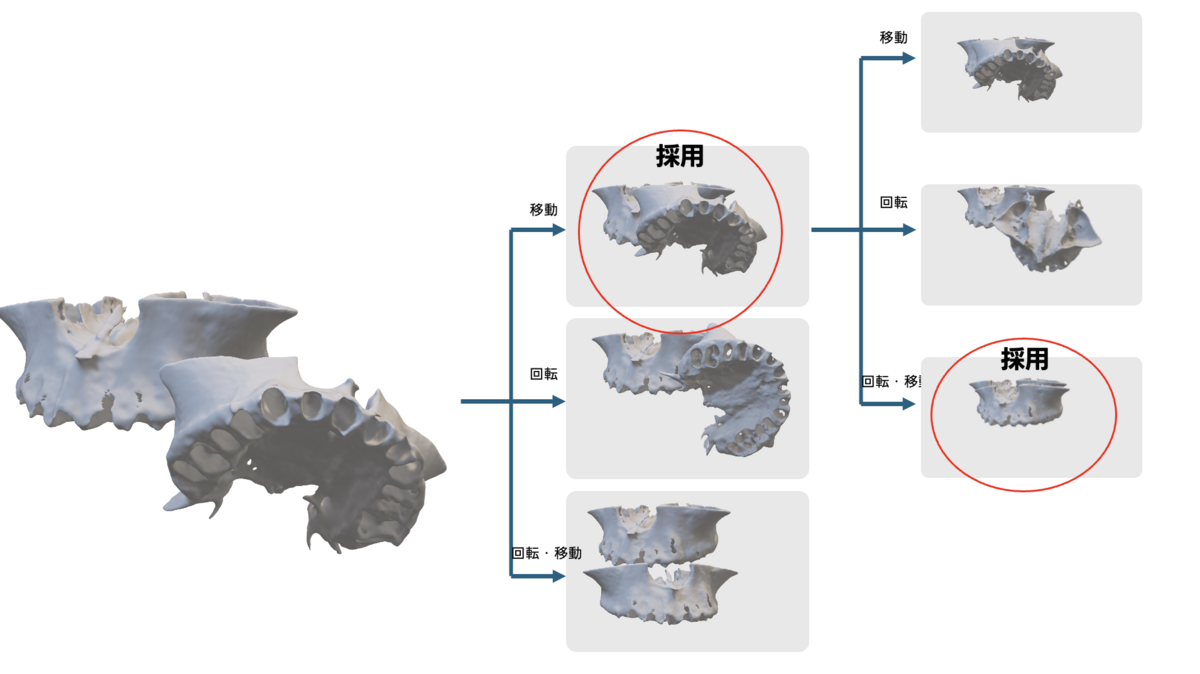
・どうやって「一番近い」を評価するか
・どんな操作をするか
・一度の操作で何種類試すか
・局所解にハマらないために、悪化する選択肢も受け入れる(山登り法→焼きなまし法)
みたいなところを工夫して性能を高めていくことを、ヒューリスティックといいます。
これを競うコンテストがあり、著者はどっぷりハマっていました。興味がある方はぜひお友達に(略)(脱線おわり)
Medit designを使ったマッチング
ここからが本題です。i700などのスキャナに付属するmedit linkというアプリなのですが、なんと、データの移行など多少の使い勝手の悪さはあるものの、 基本的には他社のスキャナからも無料で使うことができるのです!
さっそくインストールしてみましょう!
Medit linkの登録
support.medit.com こちらが公式の説明です。かいつまんで説明します。
https://www.meditlink.com/へアクセスし、右上のloginをクリック
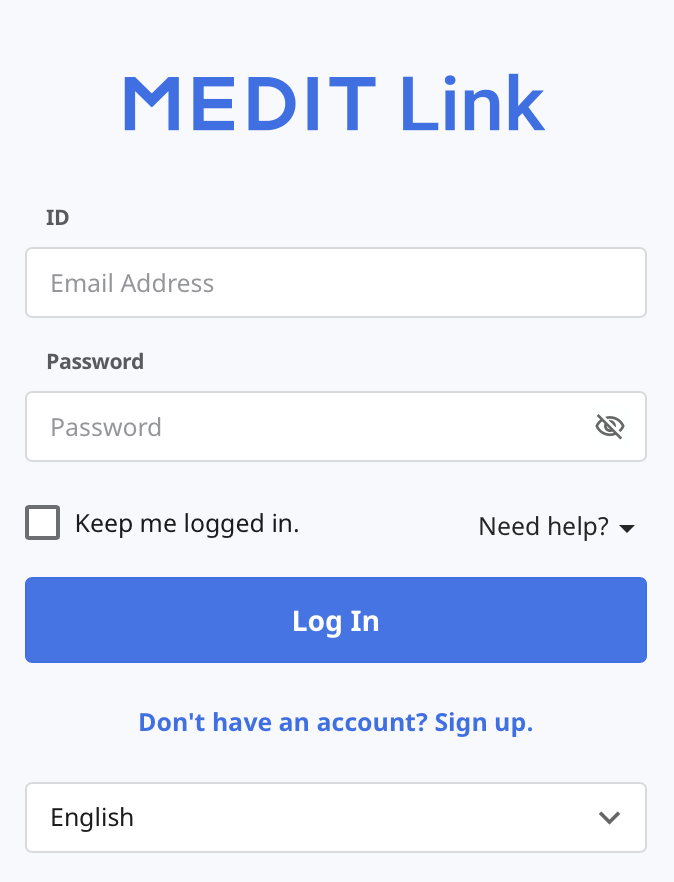 Don't have an account? sign upをクリックして新規登録画面へ

(メンバーアカウント(下段)は基本的に同じ施設で2つ目以降のアカウントが対象です)
アカウントの種類の選択につまづきやすそうですが、以降は指示の通りフォームを埋めていけば、登録できるはずです。
(質問、要望あればここも詳しく追記しますね!)
Medit linkのインストール
ログインしたら、左下のダウンロードボタンをクリックします。
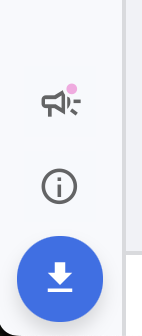
ここから先は公式が詳しいのでリンクを御覧ください!
[Medit Link v3.3.0] Windowsへのインストール – Medit Help Center
[Medit Link v3.3.0] macOS へのインストール – Medit Help Center
Medit designのインストール
Medit linkをインストール、起動したら

App boxをクリックし、アプリの一覧からUtilityのMedit designを探し、インストールします
データの取り込み
患者の登録
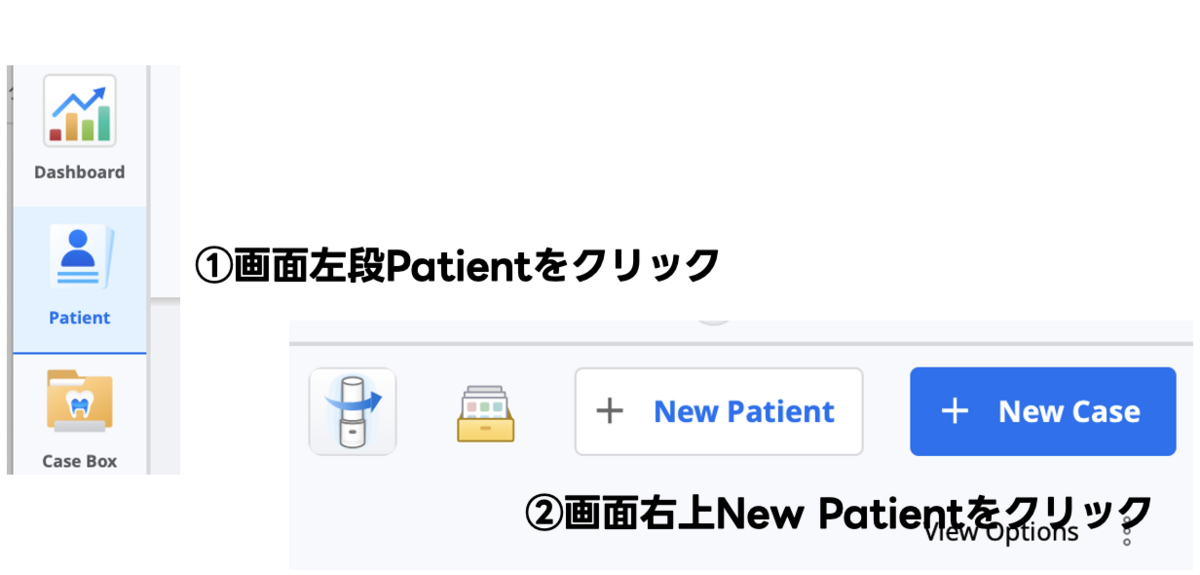

Saveで記録します
ケースの登録
登録した患者をクリック 
画面右上new caseから症例を登録

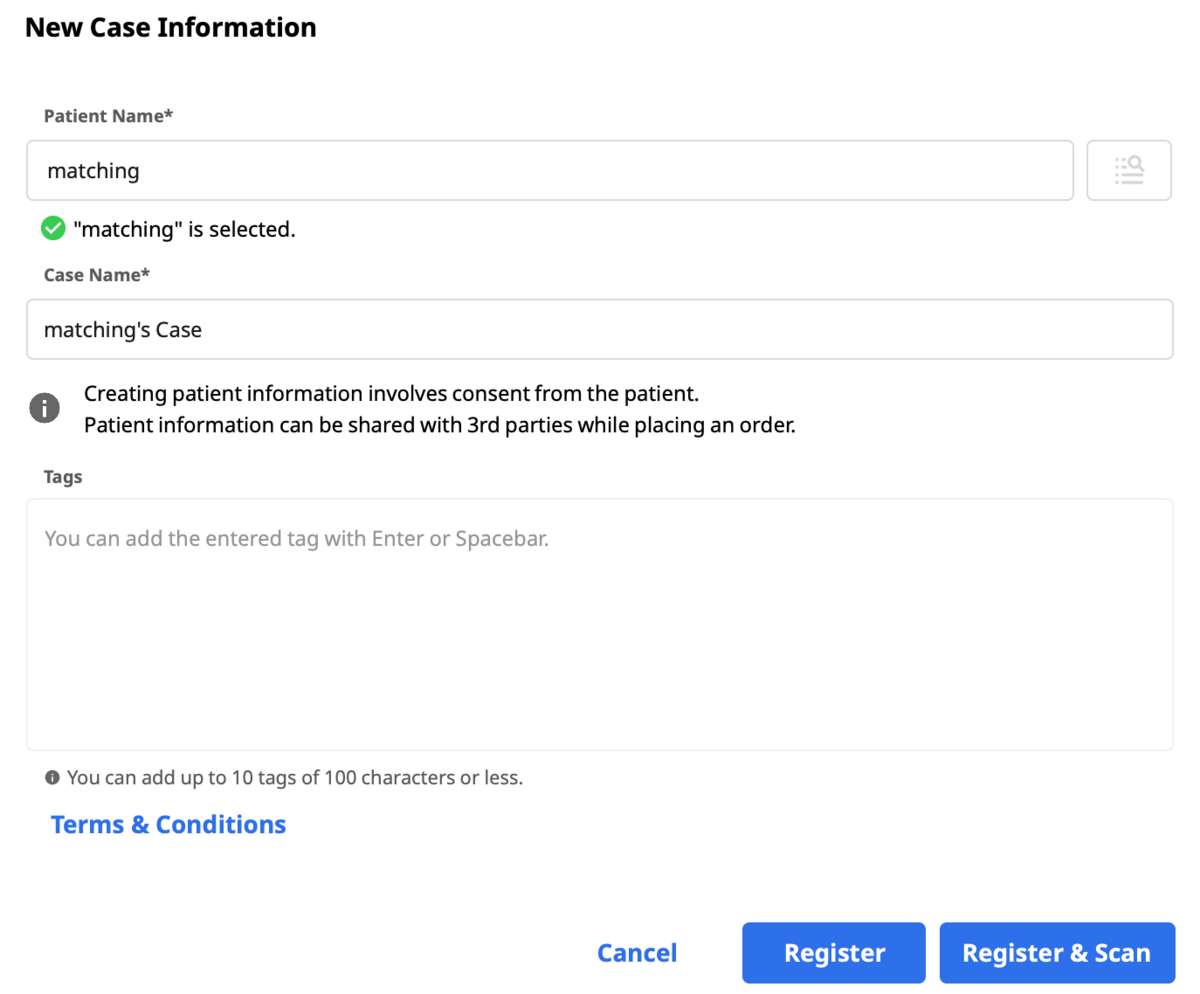
必要であれば症例に名前をつけて、Registerをクリック
(Register & Scanはi700などを持っている方むけです)
サンプルファイル
私の顎骨と口腔内を大公開!!!
match_sample(Onedrive共有フォルダへのリンク)
フォルダ内のファイルは以下の通りで、すべて使用しますのでお好きなフォルダにダウンロードしてください。
match_sample
├── ios_lower.ply  口腔内スキャナ下顎
├── ios_upper.ply  口腔内スキャナ上顎
├── seg_lower_teeth.stl   CT下顎歯列
├── seg_mandible.stl  CT下顎骨
├── seg_maxilla.stl  CT上顎骨
└── seg_upper_teeth.stl  CT上顎歯列
データの取り込み
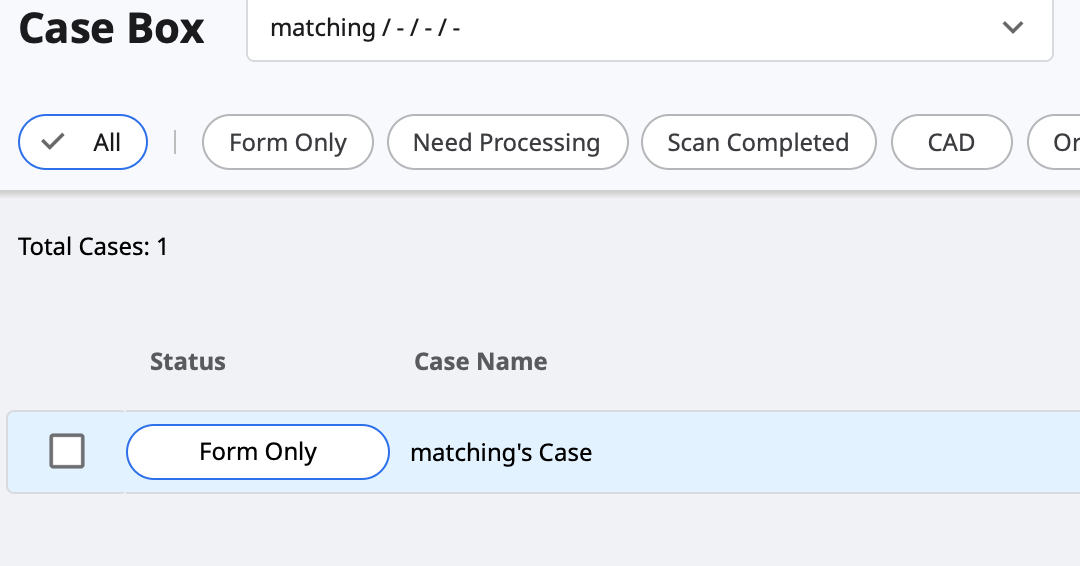 ケース名(今回は
matching's case)をクリック

今回は制作物種類・部位などの入力が必要ないのでFile viewerをクリック

ファイルをFinderやエクスプローラからドラッグアンドドロップするか、
右上クリップのマーク、attachからファイルを選択して必要なデータを取り込み
今回はmatch_sampleフォルダ内のすべてのファイルを読み込みます
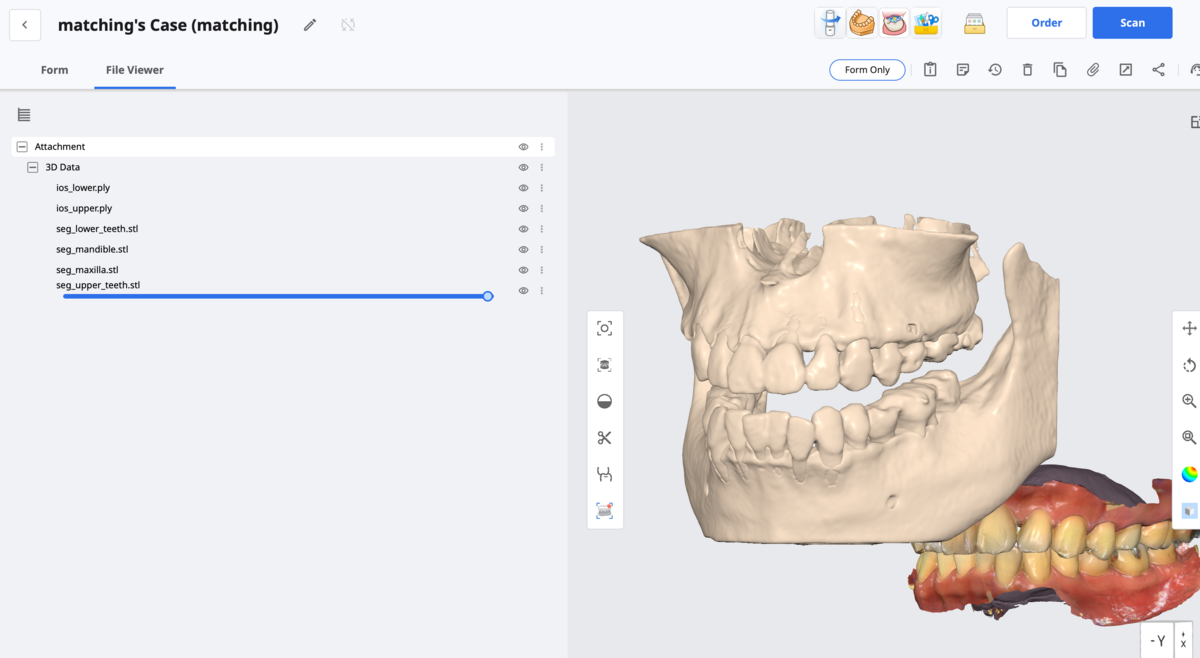 取り込み完了!!
medit designについて
medit designの起動

medit linkではインストールされているアプリのアイコンが右上に並んでいます。
その中で今回は道具箱のアイコン、medit designを起動しましょう!

起動すると公式Webサイトによるアプリの使い方動画へ誘導する画面が出ます。
Learn More About the App
をクリックすると飛べます。いろいろな操作方法が学べます。私は未視聴です。あれ?
今回はContinue Workingをクリックしましょう。
データの選択

ポチポチとクリックして、サンプルデータ6つをすべて読み込みます。Confirmをクリックします。

操作説明
画面左に取り込んだファイルたちが表示されます
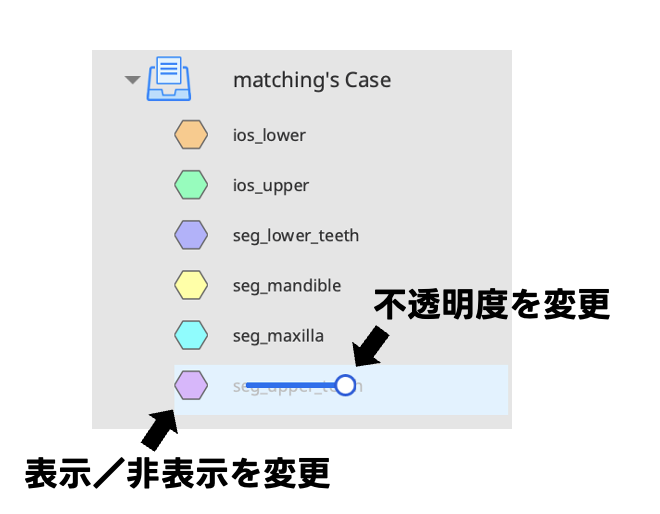 ここで表示/非表示や、不透明度(透け具合)の設定ができます。
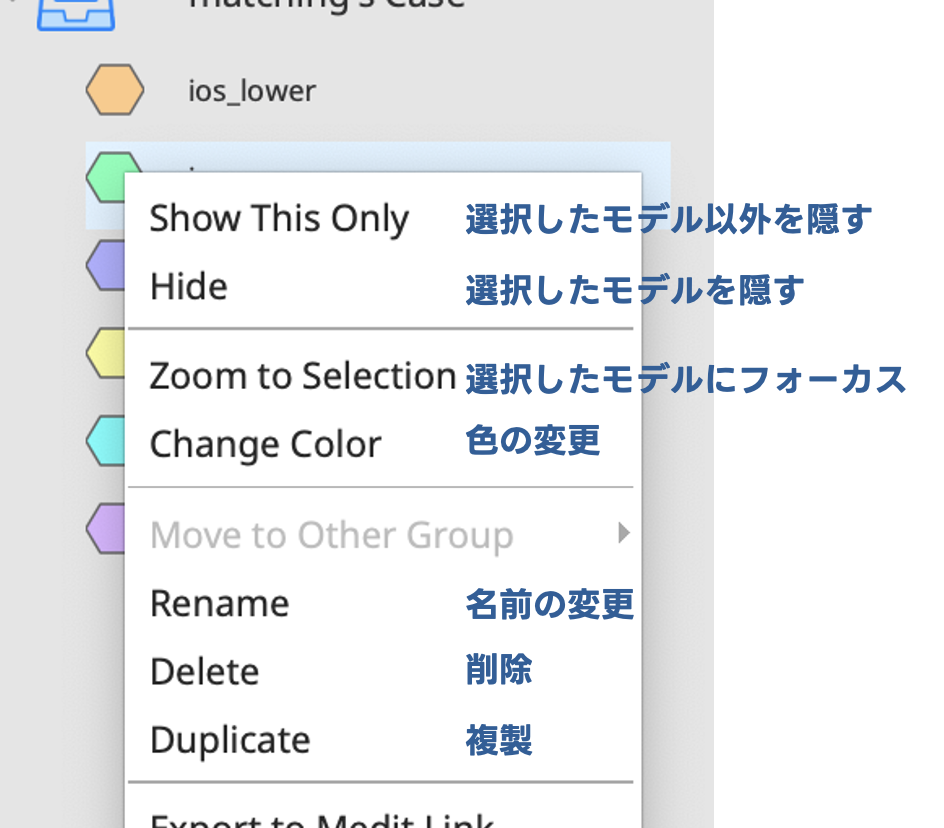 右クリックメニューの解説です。
マッチング!

上段一番左のアライメントモードをクリックして、起動します

すると、取り込んだファイルの中から、マッチングさせるファイルを選択する画面が出てきます。
語感から、「ターゲット」に合わせるイメージがありますが、
ReferenceのモデルにTargetのモデルを合わせる作業をします。
Referenceは動きません Targetは動きます
下に3種類のマッチング(Meditではアライメントと呼ばれてます、)が表示されています

左から
①Automatic alignment: 自動アライメント おまかせでマッチングします かなりいい位置にreferenceとtargetが近づいていないと成功しません
②Manual alignment: 手動アライメント それぞれのモデルの共通するところを何点か選んでマッチングさせます 一番使う機能です。
③Align Selected Areas: 領域に合わせてアライメント 選択した領域が一致するようにマッチングさせます たとえばフルブリッジの支台歯模型とプロビの模型の口蓋で合わせる場合に便利です
基本的に②か③でおおまかに合わせる→①で微調整してもらう、という使い方をすることが多いです。
では、実際に 口腔内スキャナの上顎のモデルをCTに合わせてみましょう!
モデルの観察
まずは合わせたいモデルの一致していそうな点を探します
特に今回CTデータは結構歪んでいるように見えるので、特徴的な点を探しましょう。
可能なら3点、可能ならできるだけ離れた点の方が正確にマッチングできます。
今回は
①左上4番 遠心隅角

②右上1番 切縁近心隅角

③右上3番 尖頭咬耗部
 の3点で合わせてみました。
どちらにせよあとで微調整するので、そこまで時間をかけなくても大丈夫です。
の3点で合わせてみました。
どちらにせよあとで微調整するので、そこまで時間をかけなくても大丈夫です。
マッチング
それぞれのモデルでポイントを選択します
同じ順番で選ぶことに注意です
間違った場所を選択した場合、左下のundoをクリックして取り消すことができます。
まっちんぐ pic.twitter.com/rVgE0baIeW
— ラクラミ (@lacramydent) 2024年8月2日
Manual Alignmentが終わったら、Automatic Alignmentをクリックして微調整してもらいます。
ズレの確認
画面上部左から2番目、Deviation Display Modeをクリックするとこの画面になり
 各部どのぐらいのずれがあるか確認することができます
今回、CTの臼歯部はインレーのアーチファクトの影響で歪んでいるため、大きく歪んでいますが、歯列全体で見ると歪んでいないので、うまくマッチングできていると判断します。
ここで納得いかない場合、マッチングポイントを変更したり、画面上部左から5番目Transformation Modeで手動で合わせることになります(今回は割愛させてください)
各部どのぐらいのずれがあるか確認することができます
今回、CTの臼歯部はインレーのアーチファクトの影響で歪んでいるため、大きく歪んでいますが、歯列全体で見ると歪んでいないので、うまくマッチングできていると判断します。
ここで納得いかない場合、マッチングポイントを変更したり、画面上部左から5番目Transformation Modeで手動で合わせることになります(今回は割愛させてください)
マッチングの精度について(読み飛ばし可能)
STLデータを作る方法は色々あり、それぞれの特徴について知り、考察することが大事です
(言い訳)引用している文献はさらっと探した一部で、報告により数値はかなりばらつきがあることに注意、だってレビューだと元の文献が10年前とかで機種が古いからあてにならなくて…(言い訳終わり)
口腔内スキャナについては補綴学会のこれが一番よくまとまっている気がします。
doi.org
口腔内スキャナ
一度の撮影範囲が狭いため、重ね合わせのエラーによって歪みが生じる可能性があり、テクニックセンシティブである。
自分でスキャンしたデータであれば、硬組織でスキャンパスを通せたかどうかを覚えておく。(可動する軟組織が映り込むと正確性に劣る)
細部の再現性は最も高く、裂溝なども再現される。
○細部の再現性が高い ○アンダーカットも読み込める ✖️大きな範囲のスキャンでは歪む
真度40μm 精度50μm(オムニカム)*1
ラボ用スキャナ
固定してスキャンするため、真度はもっとも高いと思われる。つまり歪みが少ない。
一方で撮影角度が限られるため、アンダーカットとなる部分など、細部の再現性に劣る。
○精度が高い ○歪みが少ない ✖️細部の再現性が低い 真度20μm 精度30μm*2 機種によりもっと正確になる。
CBCT ○CTと比較すると細部の再現性が高い ✖️照射野の端では像が歪む ✖️アーチファクト 正確性は数百μmのオーダー*3※私はこの文献、ざっと目を通しただけで、ちゃんと読んでないのに引用しましたすみません!!!!!!!!!!
以上から、例えば、
- ラボ用スキャナと口腔内スキャナを重ね合わせ分析した際に咬合面や歯間部のエラーに関しては無視できる、左右大臼歯間距離が異なる場合はラボスキャナを信用する
- CBCTと口腔内スキャナの重ね合わせでは、口腔内スキャンした状況によりどちらが信用できるか判断する
- 口腔内スキャン同士の比較で大きく歪む場合、スキャンパスの通し方を見直す
みたいなことが言えるのではないでしょうか。
このあたり、コメントやツイートなどでご意見いただけたら非常に嬉しいです。
結果の保存
画面上部右端のCompleteをクリックすると結果を保存することができます。
今回の操作では口腔内スキャンの上顎モデルの座標を変更しました。

Overwrite上顎モデルの座標を上書き保存します。元の位置は失われます。
Export座標を動かした上顎モデルに名前をつけて保存します。
今回はExportを選びましょう。
ファイル名を入力する画面が出てくるので、入力しConfirmをクリックします。

つぎに出てくるこの画面は、今回行った作業自体を保存するか聞かれています。
例えば読み込んだファイルの情報などが保存されています。ここで保存しなければ、また読み込むファイルを選択するところから作業をスタートすることになります。
Exit Program After Saving→Save asでプロジェクト名を入力しSaveをクリックすれば今回の作業は完了です!!!!!!!
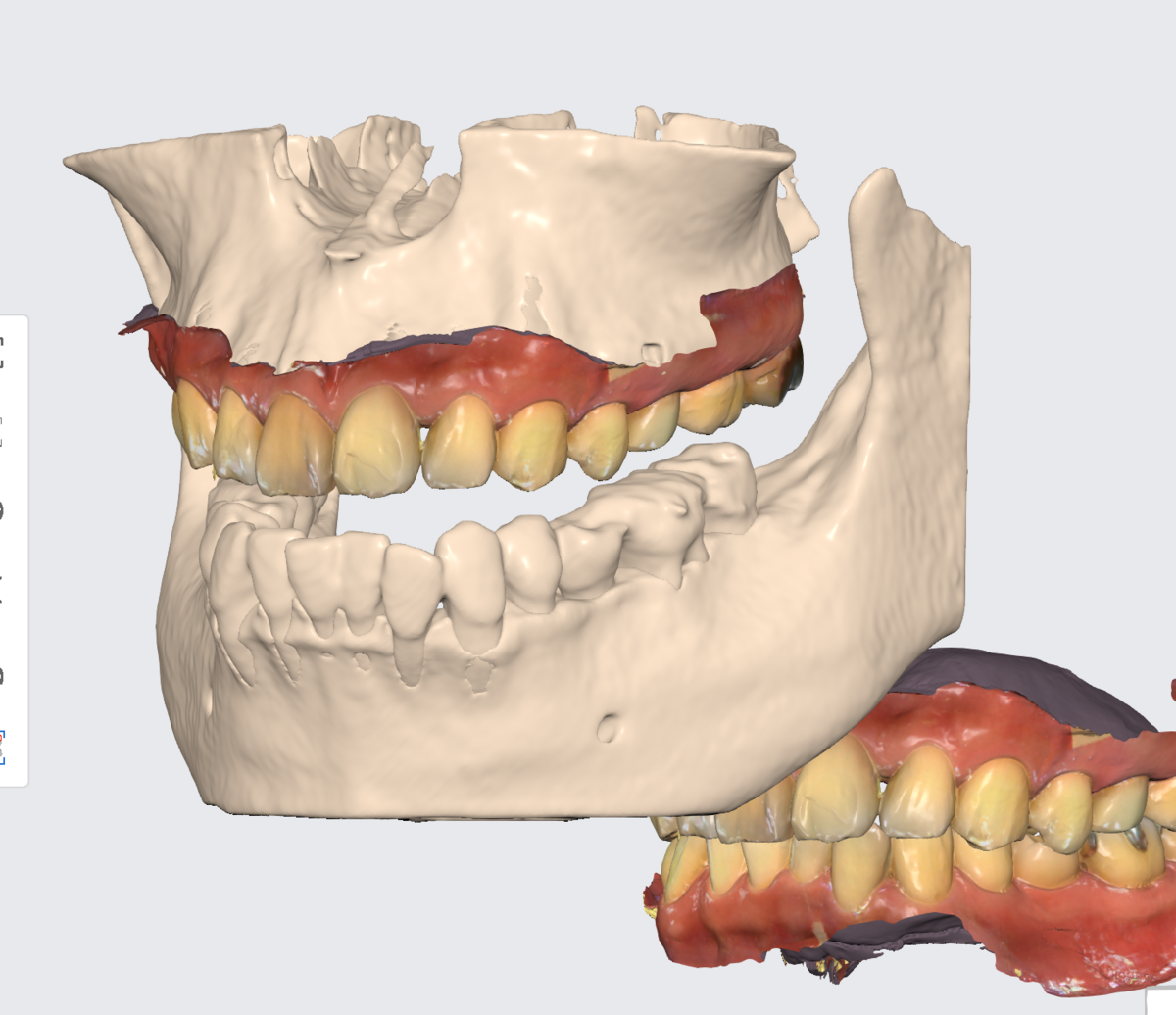 お疲れ様でした!!!
次回は、マッチングの続き、複数モデルのマッチングを行うことで咬合時の顎骨の位置関係を再現したいと思います。 2記事目、なんとか1万字以下におさえることができました、ツイッターアカウントの凍結を食らったりしましたが私は元気です。 これからもどうぞよろしくお願い申し上げます!!
*1:Zimmermann M, Ender A, Mehl A. Local accuracy of actual intraoral scanning systems for single-tooth preparations in vitro. J Am Dent Assoc. 2020;151:127-35. https://doi.org/10.1016/j.adaj.2019.10.022, PMID:31883705
*2:Shota Fukazawa, Chikayuki Odaira, Hisatomo Kondo,Investigation of accuracy and reproducibility of abutment position by intraoral scanners, Journal of Prosthodontic Research;61-4;450-459.https://doi.org/10.1016/j.jpor.2017.01.005
*3:Fokas G, Vaughn VM, Scarfe WC, Bornstein MM. Accuracy of linear measurements on CBCT images related to presurgical implant treatment planning: A systematic review. Clin Oral Impl Res. 2018; 29(Suppl. 16): 393–415. https://doi.org/10.1111/clr.13142
